
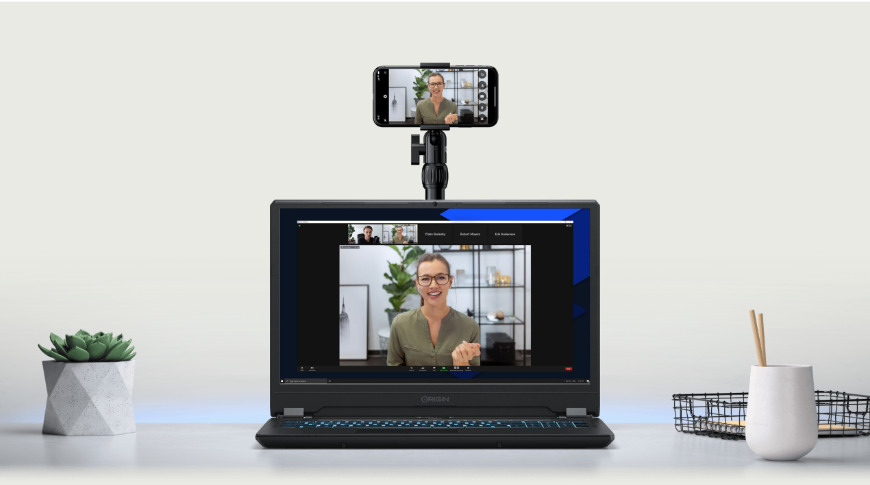
في عصرٍ كثرت فيه الأمراض والأوبئة، بات من الضروريّ للغاية استخدام وسائل التواصل عبر الإنترنت من أجل إتمام العمل أو الدراسة من المنزل. إلا أن حضور بعض الدروس أو الاجتماعات يتطلّب منّا تأمين كاميرا عالية الجودة لحواسيبنا الشخصية، و نظراً للدقة المنخفضة لكاميرا الحواسيب، عادةً ما يلجأ المستخدمون إلى شراء كاميرا منفصلة عن الحاسب تعزّز جودة البثّ.
ومع تقدّم التقنيات أصبح بالإمكان استخدام كاميرا هواتف أندرويد العادية ككاميرا ويب لاسلكية يمكن استخدامها في الحاسب أيضاً، وقد أمكن ذلك بمساعدة التطبيق الجديد DroidCam، والذي يتيح لمستخدميه أفضل الخيارات التي تخصّ عملية الإعداد مقارنةً ببقية التطبيقات المشابهة، كما أنه يقدّم جميع الأساسيات اللازمة في نسخته المجانية.
وللاطلاع على طريقة استخدام هذا التطبيق وتحويل هواتفنا الذكية إلى كاميرا ويب علينا اتباع الخطوات التالية:
- أولاً علينا تحميل التطبيق DroidCam على هاتفٍ يعمل بنظام أندرويد.
- ومن ثم نحتاج إلى تحميل نسخة التطبيق الخاصة بالعملاء على حواسيبنا الشخصية.
- وبعد ذلك نقوم بفتح التطبيق على الهاتف وتفعيل الأذونات لكلٍّ من الصوت والفيديو، ومن الضروريّ حينها توصيل الهاتف والحاسب إلى شبكة Wifi ذاتها.

- سيكون علينا أيضاً تثبيت التطبيق على الحاسب والموافقة على سياسة استخدام التطبيق، واختيار موقع التحميل والنقر على تثبيت أو install.
- نقوم بتشغيل نسخة العميل على الحاسب ليظهر لدينا إشعاراً بثلاثة خيارات من أجل عملية الاتصال مع هاتف أندرويد، وسيختار التطبيق افتراضياً خيار الاتصال عبر Wifi ومن الأفضل أن نبقيه على ذلك الحال.
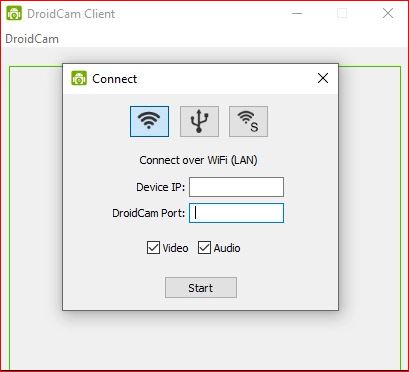
- سنحتاج بعدها إلى إدخال رمز التعريف IP والمنفذ في المجالات الموافقة Device IP و DroidCam Port ، وبالطبع يمكننا إيجاد هذه الأرقام بالعودة إلى تطبيق الهاتف وأخذ القيم الصحيحة من هناك.
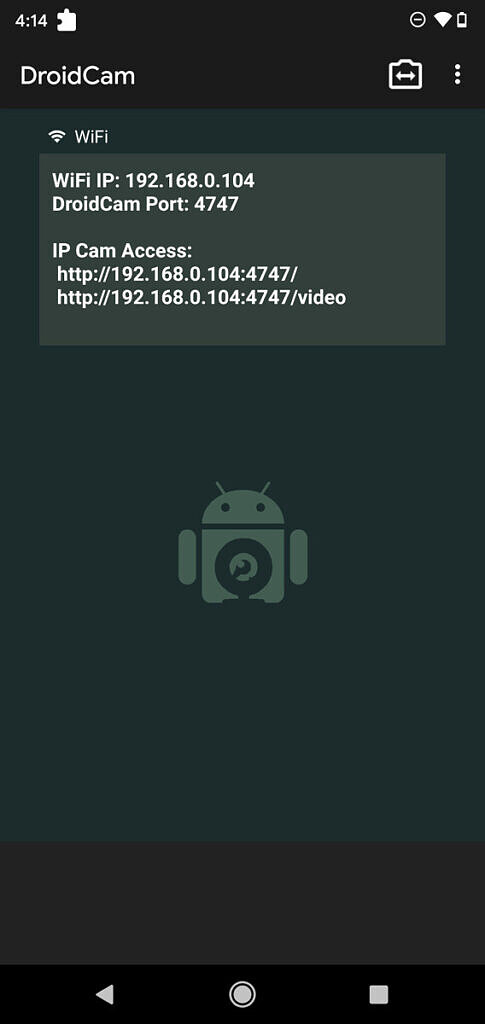
- والآن علينا التأكّد من تنشيط خيارات الصوت والفيديو والضغط على الزر ابدأ، وفي حال قيامنا بجميع الخطوات السابقة على نحوٍ صحيح، ستظهر لدينا بالتالي مساحةً لمعاينة الفيديو في نسخة العميل على الحاسب الشخصيّ.
- ويتعامل التطبيق بالشكل الافتراضيّ مع كاميرا الهاتف الخلفية، مع أنه يمكننا الانتقال إلى كاميرا السلفي بالنقر على أيقونة الكاميرا الموجودة بالقرب من رمز القائمة ذي النقاط الثلاث في تطبيق الهاتف.
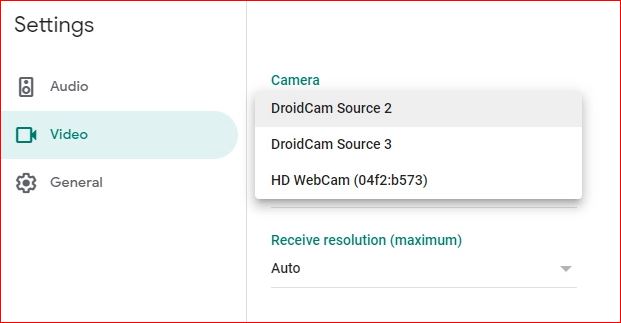
- وأخيراً سيكون علينا إعداد تطبيق الفيديو الخاص لدينا على الحاسب لكي يقوم بالتوافق مع معاينة الفيديو القادمة من تطبيق DroidCam، ويمكن القيام بذلك عن طريق تشغيل تطبيق الفيديو والضغط على زر البدء باجتماعٍ جديد، حيث يقوم التطبيق تلقائياً باستخدام كاميرا الويب الأساسية في الحاسب، وحتى نقوم بتحويل الأمر إلى الهاتف ننتقل إلى قائمة الإعدادات ونغيّر خيار الفيديو إلى “DroidCam source 2” أو “DroidCam source 3” في حال لم يظهر المصدر Source 2 معاينة الفيديو القادمة من كاميرا الهاتف.
- أما بالنسبة للصوت فنستطيع استخدام المكبرات الصوتية الخاصة بالهاتف أو الإبقاء على ميكروفون الحاسب، ومن أجل تغيير مصدر الصوت ننتقل أيضاً إلى إعدادات الصوت في تطبيق الفيديو ونختار DroidCam Virtual Audio من قائمة خيارات الميكروفون.
- وفي النقطة الأخيرة علينا تثبيت الهاتف بالطريقة التي تناسبنا ليقوم بدوره في بث الفيديو، سواءً كان ذلك بواسطة الحوامل المعدنية أو استخدام القاعدة الثلاثية أو غيرها من الأدوات والطرق الأخرى.
وسنجد بأن النسخة المجانية من التطبيق DroidCam تتيح لنا خيار الجودة SD فقط لبثّ الفيديو، بينما توفّر النسخة المدفوعة DroidCam X بعض الخيارات الإضافية لجودة الفيديو بما في ذلك الجودة 1080 بكسل، وبعض الميزات الأخرى من أمثال Smooth FPS، انعكاس الفيديو، القدرة على ضبطه للإخراج بالحال الذي نريد، التحكم بالتركيز التلقائيّ، السطوع، التباين وغيرها الكثير.