

تعدّ الميزة Live Text OCR واحدةٌ من أهم الميزات التي سترد مع النظام القادم iOS 15 إلى أجهزة أبل وتكمن وظيفتها الأساسية في تمييز النصوص في الصور، واختيارها، نسخها ولصقها، والبحث ضمنها، وغير ذلك الكثير.
وقد أمكن استخدام هذه الميزات في كلٍّ من تطبيق الكاميرا، والصور أيضاً، حيث أنها تستطيع اكتشاف النصوص مهما كانت مهمّشةً وغير واضحة وذلك عن طريق خاصية OCR والتي تعني التعرّف الضوئيّ على المحارف الموجودة في صور الكاميرا، الصور العادية ولقطات الشاشة أيضاً.
كما أفادت أبل بأن هذه الميزة الجديدة تعتمد على ذكاءٍ آمنٍ على الأجهزة ويعمل لمساعدتنا على اكتشاف الكثير من التفاصيل داخل الصور.
كيف يمكن استخدام الميزة Live Text OCR في تطبيق الكاميرا:
- نبحث أولاً عن الزر المخصّص الجديد في تطبيق الكاميرا والذي يحمل اسم Live Text، إذ نجده أسفل الزاوية اليمنى عند استخدام الهاتف في الاتجاه العموديّ وفي أسفل اليسار عند قلبه إلى الاتجاه الأفقي.
- نبحث بعد ذلك عن مستطيلٍ يظهر بلونٍ أصفرٍ حول النصوص ليحدّدها بعد تسليط الكاميرا على الصورة.
- وفور ظهور هذا المستطيل علينا النقر على الزر Live Textوذلك لنكون قادرين على اختيار النصوص أو نسخها أو البحث ضمنها أو حتى ترجمتها ومشاركة النص الظاهر، علماً أن هذه النصوص قد تتضمّن الأرقام، الإيميلات، التواريخ، العناوين وما إلى ذلك، ويمكن التعامل مع جميع ما سبق بضغطةٍ مطوّلةٍ على النص.
- وفي حال عدم ظهور المستطيل الأصفر أو زر Live Text سيكون علينا الاقتراب من النص أكثر.
- ولا شكّ في أن الميزة Live Text تستوعب النصوص المكتوبة بخطٍ منسّق، على الرغم من أن هذا النوع من الخطوط قد يخلط بين حرفٍ وآخر في بعض الأحيان.

استخدام هذه الميزة في تطبيق الصور:
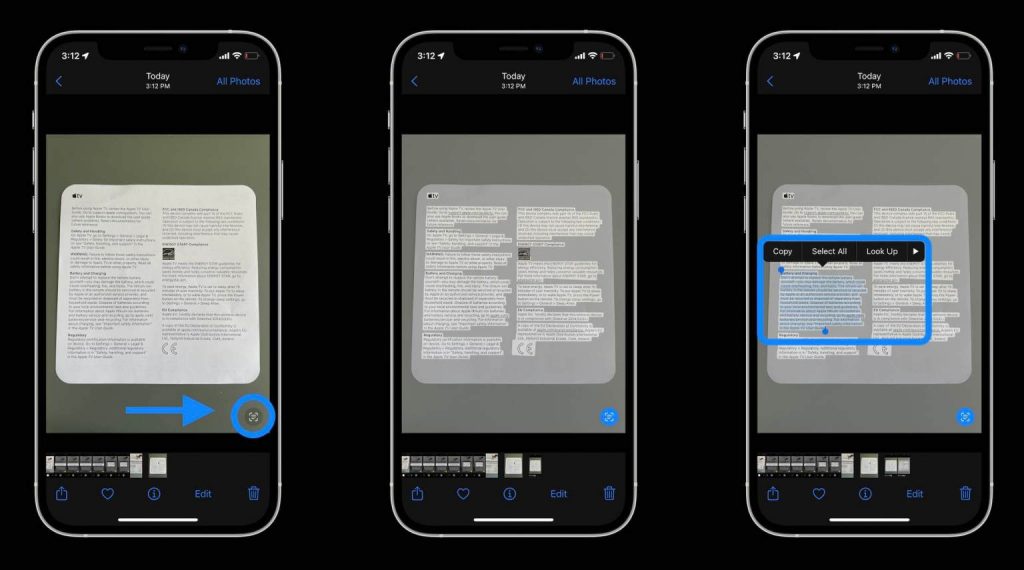
- ذكرنا سابقاً بأن هذه الميزة تعمل مع لقطات الشاشة والصور العادية المخزّنة في تطبيق الصور، وبفتح هذا التطبيق في النظام iOS 15، سنرى أيقونةً مشابهةً لزر Live Text وبالنقر على الأيقونة السابقة سيقوم التطبيق بتمييز كامل النص الموجود في الصورة.
- كما نستطيع أيضاً التمرير والنقر على أحد الخيارات المتاحة للتعامل مع النص دون الحاجة إلى النقر على الزر Live Text.
Live Text والكتابة اليدوية:
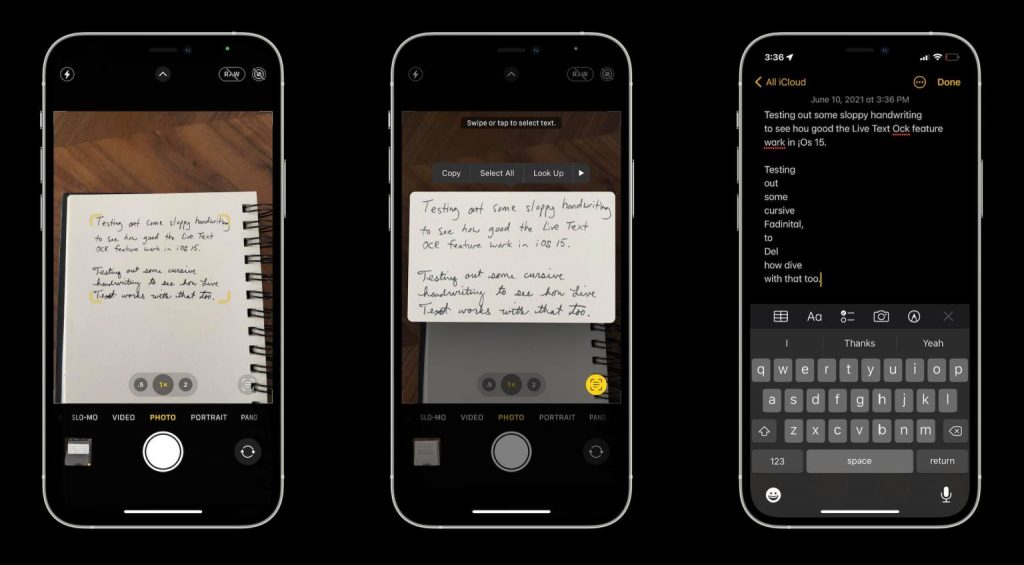
خلال المؤتمر WWDC، عرضت إدارة أبل نصاً مكتوباً بخط اليدّ وقد أمكن للأداة Live Text تمييزه بدقةٍ تامةٍ، علماً بأن هذه الدقة تعتمد فعلياً على وضوح النص لا أكثر.