
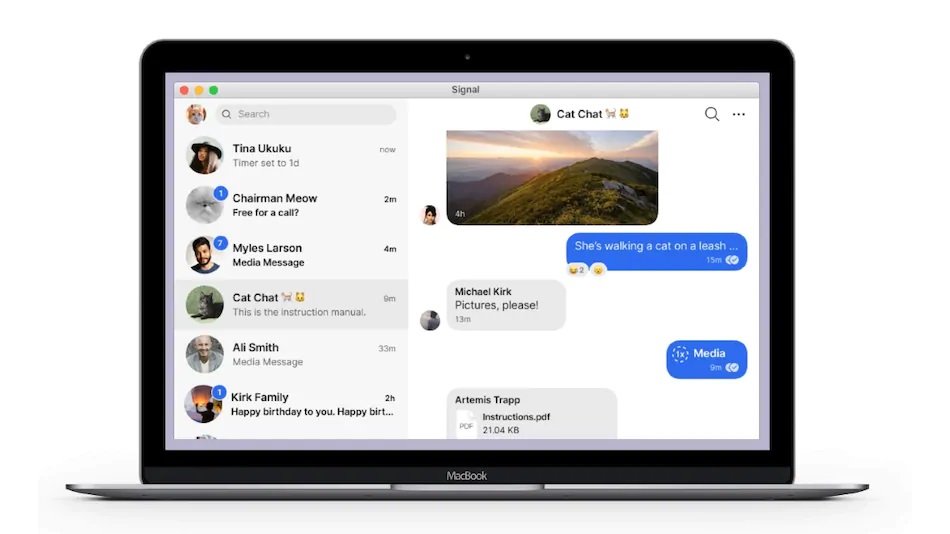
أصبح تطبيق Signal شائع بشكل متزايد كبديل لتطبيق الرسائل الفورية WhatsApp. ويتيح لك إرسال واستقبال الرسائل النصية وكذلك إجراء واستقبال المكالمات الصوتية والفيديو. كما جذب الانتباه أيضًا لأمنه المعزز الذي يأتي مع بروتوكول Signal المفتوح المصدر. وأيضًا يوفر Signal ميزات الخصوصية مثل اختفاء الرسائل وأمن الشاشة وقفل التسجيل.
إذا كان لديك حساب Signal، فسيتيح لك تطبيق المراسلة الشهير مزامنة حسابك بين هاتفك وجهاز الكمبيوتر المحمول أو الكمبيوتر الشخصي ببضع خطوات سهلة سيتم توضيحها تاليًا.
كل هذه الميزات تجعل تطبيق Signal متكاملًا مقابل التطبيقات الأخرى مثل: WhatsApp و Telegram. وتدعي Signal أن جميع الرسائل التي تصل إليها على الكمبيوتر المحمول أو الكمبيوتر الشخصي تكون خاصة.
كما هو الحال مع WhatsApp، يجب أن يكون لديك تطبيق Signal على هاتفك (إما بنظام Android أو iPhone). لكن استخدام Signal على جهاز كمبيوتر محمول أو كمبيوتر شخصي يختلف قليلاً عن استخدام WhatsApp Web. لا يحتوي Signal على عميل ويب ويقتصر على تطبيق سطح المكتب. هذا يعني أنه لا يمكنك الوصول إلى رسائلك على Signal باستخدام متصفح الويب.
ستحتاج إلى تنزيل التطبيق الأصلي وتثبيته على الكمبيوتر المحمول أو الكمبيوتر الشخصي. تطبيق Signal لسطح المكتب متاح لأنظمة Windows و macOS و Linux. ويتطلب على الأقل توزيعات Windows 7 (64 بت) أو macOS 10.10 أو من Linux (بت 64) التي تدعم APT، مثل Ubuntu أو Debian.
فيما يلي الخطوات التي ستحتاج إلى اتباعها لبدء استخدام Signal على الكمبيوتر المحمول أو الكمبيوتر الشخصي.
كيفية استخدام تطبيق Signal على الكمبيوتر المحمول أو الكمبيوتر الشخصي
يمكنك اتباع الخطوات أدناه لبدء استخدام تطبيق Signal على الكمبيوتر المحمول أو الكمبيوتر الشخصي. ويتعامل مع الأجهزة بنظام Windows أو كمبيوتر MacBook أو Linux.
1-قم بتنزيل تطبيق Signal Desktop من موقعه.
2-قم بتثبيت تطبيق Signal Desktop على جهازك. يمكنك اتباع المطالبات من ملف التثبيت لتنزيل التطبيق على الكمبيوتر المحمول أو الكمبيوتر الشخصي الذي يعمل بنظام Windows.
إذا كنت تستخدم نظام macOS، فستحتاج إلى نقل تطبيق Signal إلى مجلد التطبيقات. ويحتاج مستخدمو Linux إلى اتباع التعليمات التي تظهر على الشاشة لتهيئة مستودع Signal وتثبيت الحزمة الخاصة به.
3-بمجرد التثبيت، قم بربط Signal Desktop بهاتفك عن طريق مسح رمز الاستجابة السريعة المتاح على شاشة الكمبيوتر المحمول أو الكمبيوتر الشخصي.
لمسح رمز الاستجابة السريعة ضوئيًا، تحتاج إلى الانتقال إلى إعدادات Signal، ثم النقر على الأجهزة المرتبطة (Linked Devices)، ثم النقر فوق علامة (+) على هاتف Android أو ربط جهاز جديد (Link New Device) على أجهزة iPhone.
4-يمكنك الآن اختيار اسم لجهازك المرتبط على هاتفك.
5-اضغط على زر الإنهاء (Finish).
بمجرد اتخاذ الخطوات المذكورة أعلاه، ستتم مزامنة حسابك على Signal بين هاتفك وجهاز الكمبيوتر المحمول أو الكمبيوتر الشخصي. ستبدأ في تلقي الرسائل على تطبيق Signal لسطح المكتب بدون استعمال هاتفك.