
سيؤدي حظر قناة YouTube إلى إزالة مقاطع الفيديو من خلاصتك، وسيمنع هذا الحساب أيضًا من التعليق على تحميلاتك، أو التواصل مع حسابك.
وسيتم توضيح الخطوات حول كيفية حظر بعض قنوات YouTube على سطح المكتب والهاتف الجوال، من خلال هذه المقالة.
كيفية حظر قناة YouTube على سطح المكتب
إليك كيفية العثور على زر حظر YouTube واستخدامه بشكل جيد، من خلال الخطوات التالية.
1- قم بفتح متصفح الويب المفضل لديك، وانتقل إلى صفحة قناة YouTube التي تريد حظرها.
من المهم التأكد من القناة قبل حظرها.
2-قم بالنقر على خيار حول (About).
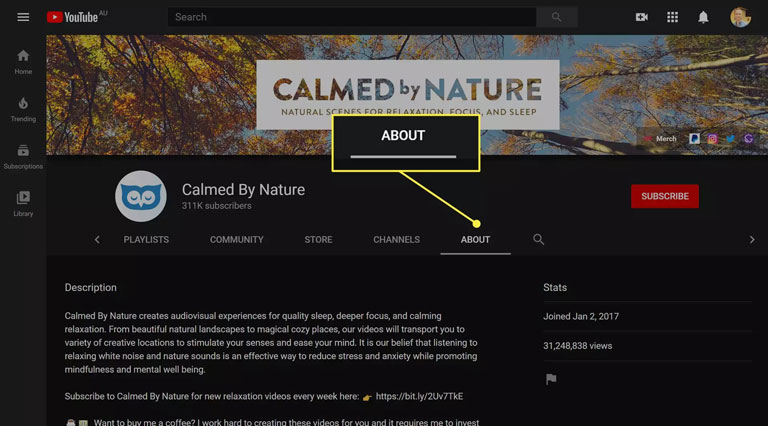
3-ثم قم بالنقر فوق أيقونة العلم أسفل إحصائيات القناة.
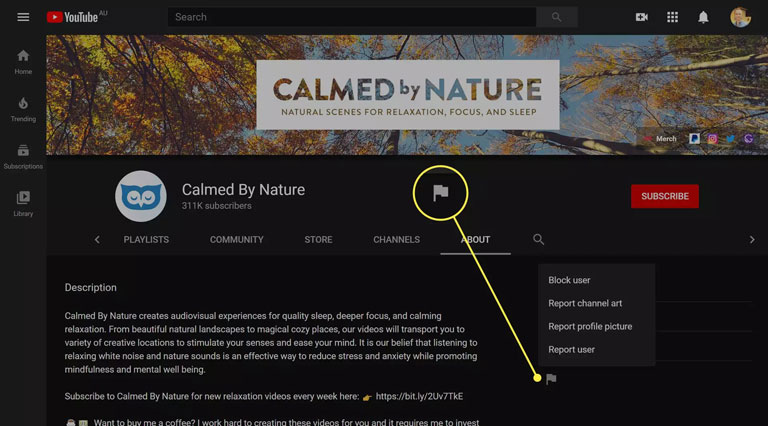
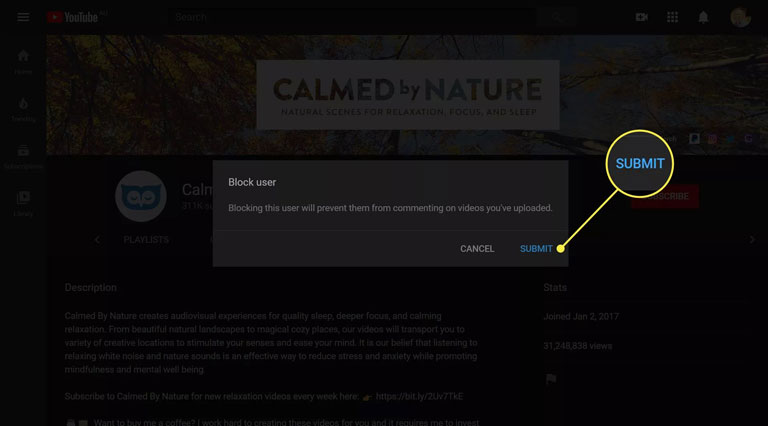
4-قم بالنقر فوق خيار حظر المستخدم (Block user).
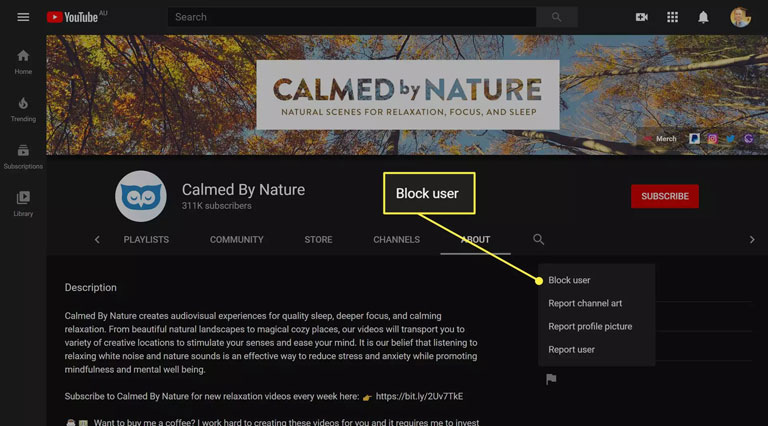
5-قم بالضغط على التأكيد (Submit).
كيفية حظر قناة YouTube على الهاتف المحمول
يمكنك حظر قنوات YouTube على الهواتف الذكية والأجهزة اللوحية التي تعمل بنظامي التشغيل iOS و Android.
1-قم بفتح تطبيق YouTube الرسمي على هاتف يعمل بنظام Android أوiOS، وانتقل إلى حساب YouTube الذي ترغب بحظره.
يمكن القيام بذلك بسرعة من خلال النقر على صورة ملف تعريف الدائرية، التي تشير إلى الحساب بالقرب من أحد مقاطع الفيديو الخاصة بهم.
2-ثم قم بالضغط على الثلاث نقاط الرأسية في الزاوية العلوية اليمنى.
3-قم باختيار حظر المستخدم (Block user).
4-ستظهر رسالة تأكيد. اضغط على حظر (Block).

كيفية حظر مقاطع الفيديو على YouTube
إذا مللت من مشاهدة مقاطع الفيديو الخاصة بالحساب نفسها المقترحة لك في خلاصتك أثناء التصفح على YouTube، فيمكنك اتخاذ العديد من الإجراءات الفعالة من خلال النقر على علامة الحذف بجوار عنوانها على كل من الجوال والويب.
ستظهر قائمة مع مجموعة متنوعة من الخيارات. إليك الخطوات التي قد ترغب في استخدامها لحظر هذا الفيديو، وغيره من مقاطع الفيديو المشابهة على YouTube.
غير مهم (Not interested): عند الضغط على هذا الخيار سيقوم بوقف استعراض الفيديوهات المشابهة وعرضها في الخلاصة، بغض النظر عن القناة التي تقوم بعرضه.
عدم التوصية بالقناة (Don’t recommend channel): سيؤدي تحديد هذا الخيار إلى إبلاغ YouTube بالتوقف عن عرض مقاطع الفيديو الخاصة بأي موضوع من قناة YouTubeالتي قمت بتحديدها. ويمكن أن يكون هذا مفيدًا إذا كنت ترغب في الحصول على أخبار حول موضوع معين من مجموعة متنوعة من المصادر، وترغب فقط في رؤية الاستثناءات المأخوذة من حساب معين.
الإبلاغ (Report): يمكنك تحديد هذا الخيارفي حال وجدت مقطع فيديو على YouTube مسيء أو خطير أو مضلل، يقوم هذا الخيار بمنع عرض هذا الفيديو لك، بالإضافة إلى إبلاغ YouTube للتحقيق فيه وربما إزالته من النظام الأساسي بالكامل.
تجربة YouTube المخصص للأطفال (Try YouTube Kids): هو تطبيق مجاني تمامًا مصمم للمشاهدين الصغار. يقوم تلقائيًا بتصفية المحتوى للبالغين ويوصي بالوسائط المصممة للأطفال لمشاهدتها دون إشراف الوالدين. لا يزال من المفيد التحقق من سجل مشاهدة YouTube، للتأكد من عدم وجود مقاطف فيديو مشكوك بأمرها.
البقاء على موجز الاشتراك الخاص بك (Stay on your Subscription feed): سوف يعرض موجز الاشتراك الخاص بك فقط مقاطع الفيديو من حسابات الاشتراك الخاصة بك. غالبًا ما يحاول YouTube خداعك لاستخدام موجز الصفحة الرئيسية، ولكن كن حذرًا لأن خلاصة الصفحة الرئيسية ليست خلاصة الاشتراك الخاصة بك.