إن أخذ لقطات للشاشة ليس بالأمر السهل على بعض الأجهزة، ولكنّه يعتبر أمرًا مفيدًا بشكل لا يصدق، من إعادة إرسال المحادثات إلى حفظ بعض الأشياء بشكل سريع، يعتبر الاحتفاظ بلقطات للشاشة أمرًا لا يمكننا الاستغناء عنه على أجهزة iPad، وهناك طريقتان لالتقاط صور الشاشة على جهاز iPad، إمّا باستخدام المفاتيح أو باستخدام AssistiveTouch الرقمية، إليك كيفية القيام بالتقاط الشاشة باستخدام الطريقتين على أي جهاز iPad.
كيف تأخذ صورة للشاشة على iPad؟
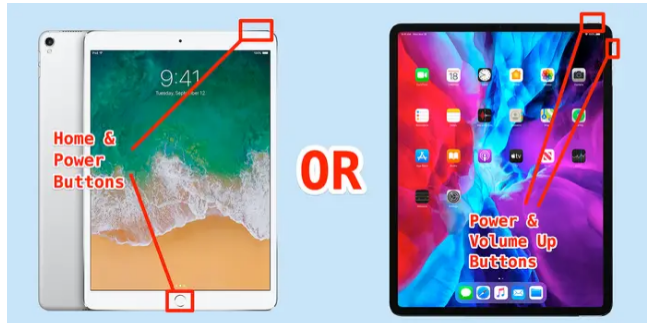
لالتقاط صورة للشاشة على جهاز iPad اضغط على مفتاح الصفحة الرئيسية أو المفتاح الوحيد الموجود في المنتصف إضافًة إلى الضغط على مفتاح الطاقة في نفس الوقت، إذا لم يكن جهاز iPad الخاص بك يحتوي على مفتاح الصفحة الرئيسية فعليك الضغط على مفتاح التشغيل ومفتاح رفع مستوى الصوت، ومن الجدير بالذكر هنا بأنّه لدينا عدد قليل جدًا من أجهزة iPad التي تفتقر إلى مفتاج الصفحة الرئيسية وهي: iPad Pro 2018 و 2020 و iPad Air 2020.
عندما تأحذ صورة للشاشة على جهاز iPad ستومض الشاشة للحظات وستظهر معاينة الصورة في الزاوية السفلية، بمجرد أن تنزلق المعاينة بعيدًا سيتم حفظ الصورة الخاصة بك بشكل تلقائي ويمكنك العثور عليها في تطبيق الصور المعتاد، ولكن في حال كنت تريد التقاط صورة لصفحة ويب أو مستند كبير جدًا بحيث لا يتناسب مع صورة واحدة فيمكنك القيام بذلك على الشكل التالي، بعد التقاط صورة الشاشة ، انقر فوق المعاينة عند ظهورها، وعندما تنظر إلى الصورة انقر على خيار Full Page الموجود في الجزء العلوي من المعاينة ثم اضغط على “Done” و “Save PDF to Files” وستتمكن من العثور على صورة الشاشة هذه في تطبيق الملفات بدلاً من الصور.
كيف نلتقط صورة الشاشة دون الضغط على المفاتيح؟
إذا كنت لا ترغب في استخدام المفاتيح فيمكنك استخدام AssistiveTouch حيث توفّر لك هذه الميّزة مجموعة من المهام على شكل أيقونات يمكن الوصول إليها باللمس فقط، واحدة من هذه المهام التي توفّرها AssistiveTouch هي تصوير الشاشة، لتفعيل AssistiveTouch عليك فتح تطبيق الإعدادت ومن ثم النقر على “إمكانية الوصول” ومن ثم التوجّه إلى “Touch” ثم “AssistiveTouch”.
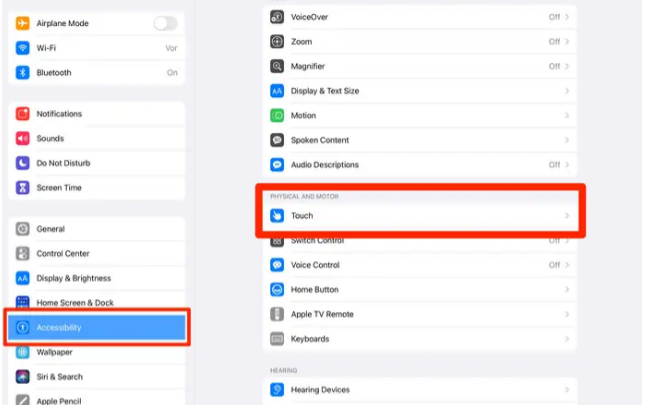
عليك تفعيل AssistiveTouch عن طريق إزاحة المفتاح إلى الجهة الأخرى كما في الصورة أدناه، ومن ثم عليك تهيئة تصوير الشاشة.
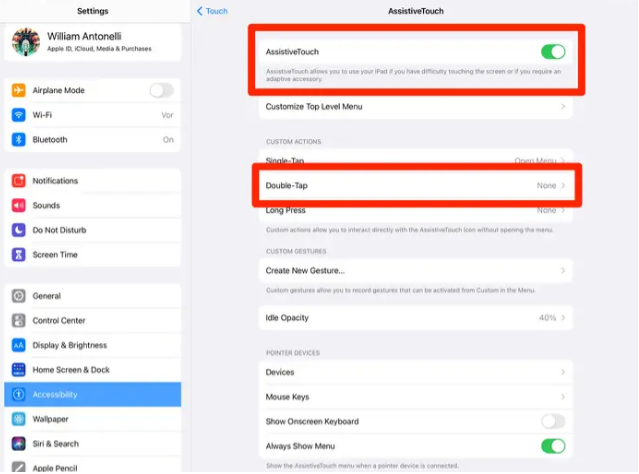
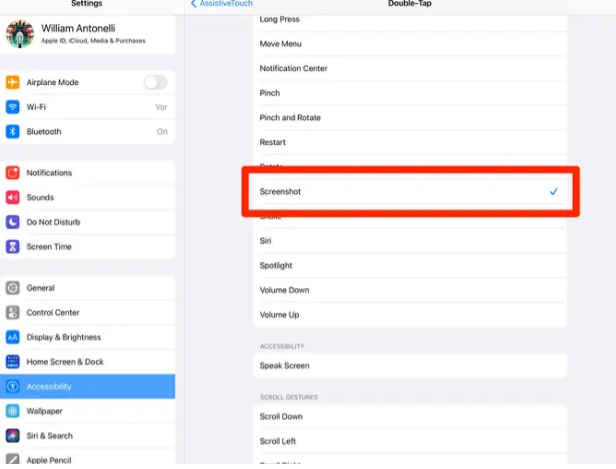
في صفحة AssistiveTouch توجّه إلى “النقر المزدوج”، ستظهر لك قائمة بالوظائف التي يمكن أن تحصل عليها عبر النقر المزدوج، هنا عليك إضافة Screenshot أو لقطة الشاشة.