
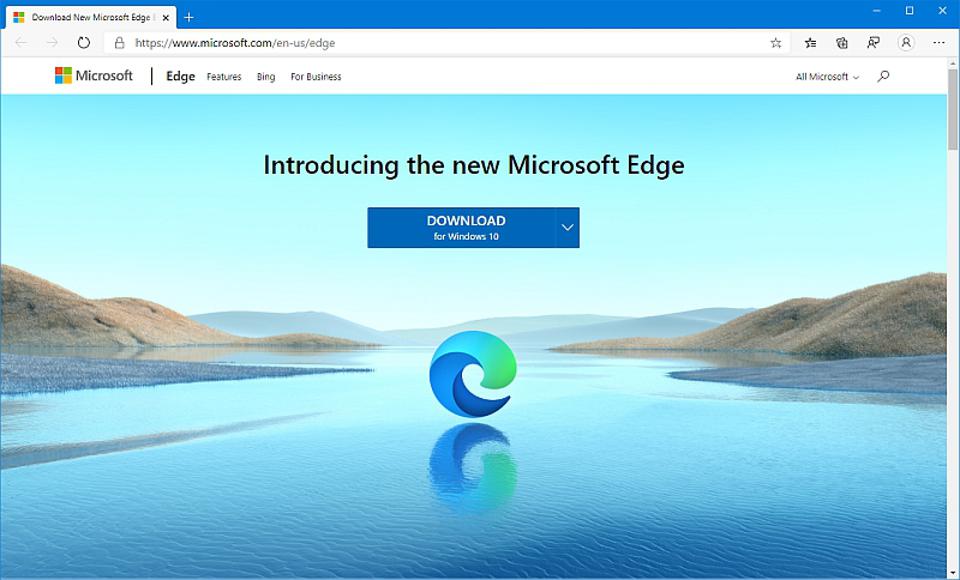
يعد Microsoft Edge بديلاً رائعًا لمتصفّح Google Chrome على نظامي التشغيل Windows و Mac، إذا كنت ترغب في الحفاظ على خصوصيتك بعد التصفح فإليك كيفية مسح سجل التصفح في Microsoft Edge.
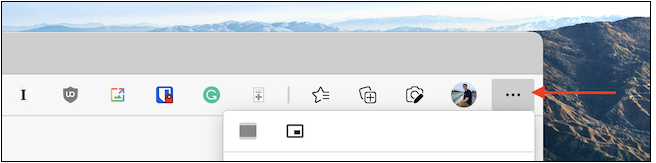
أولاً افتح متصفح Microsoft Edge للبدء، بعد ذلك انقر فوق مفتاح القائمة ثلاثي النقاط من شريط الأدوات.
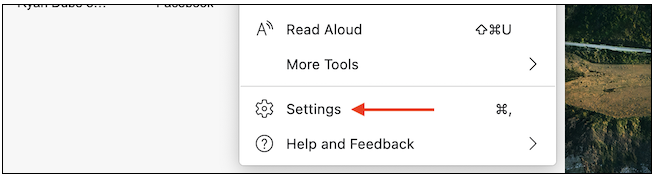
انقر على خيار “الإعدادات”.
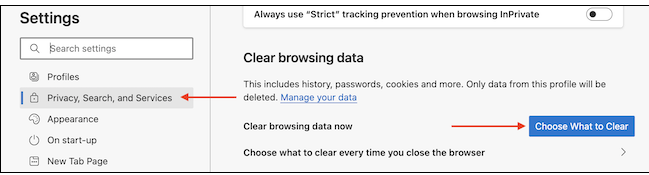
انتقل إلى قسم “الخصوصية والبحث والخدمات” من الشريط الجانبي، بعد ذلك من قسم “محو بيانات التصفح الآن” انقر على خيار “اختيار ما تريد مسحه”.
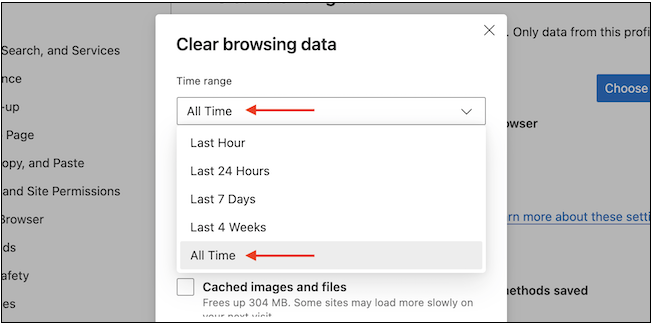
من قسم “النطاق الزمني” اختر الإطار الزمني الذي ترغب بحذف بياناتك خلاله، يمكنك حذف البيانات من آخر ساعة أو آخر يوم أو الأسبوع الماضي أو الأربع أسابيع الماضية، إذا كنت تريد مسح جميع البيانات فاستخدم خيار “All Time”.
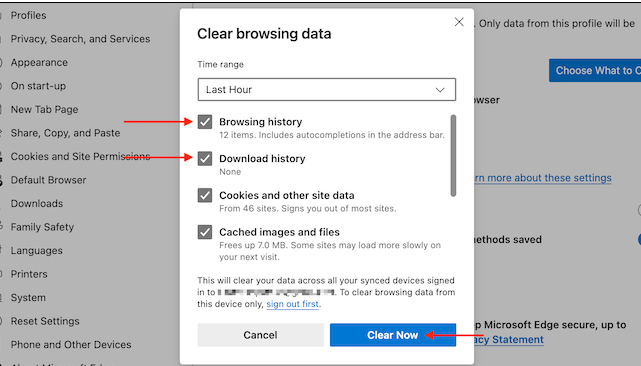
حان الوقت الآن لتحديد نوع البيانات التي ترغب بمسحها، فيما يلي أنواع البيانات المتوفرة:
- ملفات تعريف الارتباط وبيانات الموقع الأخرى.
- الصور والملفات المخزنة مؤقتًا.
- كلمات السر.
- أذونات الموقع.
- غير ذلك.
حدّد البيانات التي تريد مسحها وانقر على “امسح الآن”.
وبذلك تكون قد قمت بمسح جميع البيانات التي تتعلّق بالتصفّح ويمكنك استخدام متصفّح Edge كما لو قمت بتحميله للتو.