

يتضمن Windows 10 ميزة صغيرة يمكن أن تساعد في التعرف على جهاز الكمبيوتر الخاص بك عن طريق إعطائه أي اسم تريده، وهو أمر مفيد بشكل خاص عندما تحاول إدارة عدد من أجهزة الكمبيوتر وتحتاج إلى التمييز بينها.
ويمكن للمستخدمين القيام بتغيير اسم الجهاز الخاص بهم من خلال الخطوات التي سيتم شرحها تاليًا.
الخطوات اللازمة للقيام بتغيير اسم الحاسب الخاص بك على نظام التشغيل Windows 10
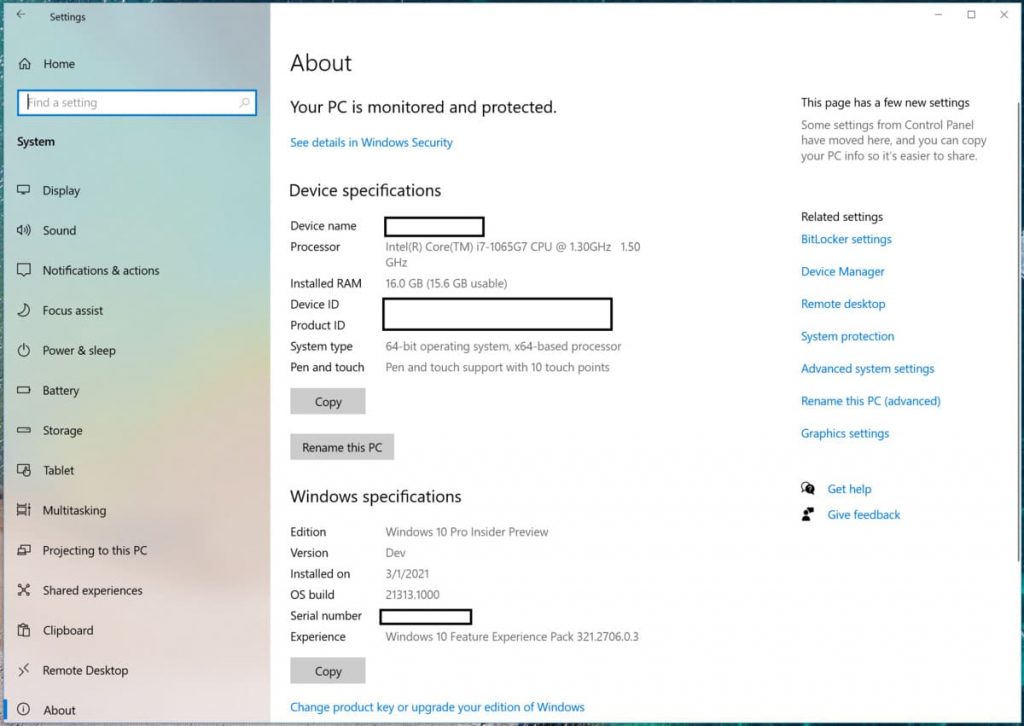
1-انتقل إلى قائمة إعدادات Windows 10 ، ثم قم باختيار النظام (System). قم بالتمرير لأسفل شريط التنقل الأيسر إلى خيار حول (About).
سترى قائمة بمواصفات الجهاز سهلة الاستخدام، مع نوع المعالج المثبت وسرعته، وذاكرة النظام، بالإضافة إلى المزيد من الخصائص.
2-انقر فوق زر إعادة تسمية هذا الكمبيوتر (Rename this PC) الذي يظهر لك.
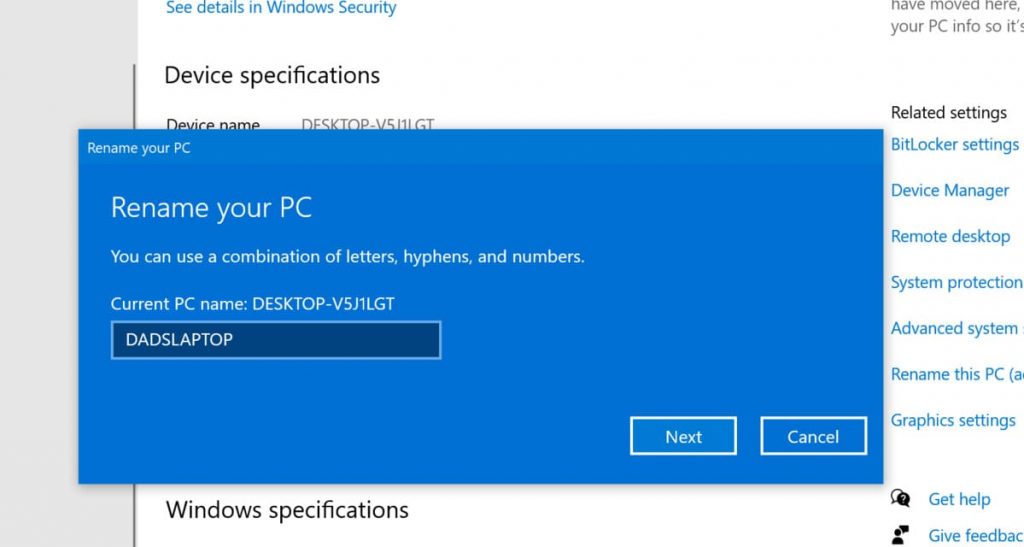
3-كل ما عليك فعله هو إدخال الاسم الجديد في حقل إعادة تسمية جهاز الكمبيوتر الخاص بك (Rename your PC) والنقر فوق موافق (OK).
لا يمكن اختيار كلمة مرور تحتوي على مسافات أو علامات الترقيم، ويطلب كلمة مرور باستخدام مزيج vanilla التي تحتوي على أحرف كبيرة وصغيرة.
بعد الانتهاء من الخطوات السابقة سيطلب منك إعادة تشغيل الحاسب الخاص بك (الآن أو لاحقاً)، وبمجرد القيام بذلك سيتم تغيير اسم الحاسب.
يعد تغيير اسم الحاسب الخاص بك مهماً للتمييز بين الأجهزة المختلفة، وإذا كنت قد أضعت جهاز كمبيوتر محمول يمكنك استخدام ميزة العثور على جهازي Find my device الخاصة بـ Microsoft،
فإن معرفة الكمبيوتر المحمول المفقود أو الحاسب البحاجة لإدارة يمكن أن يكون مفيدًا للغاية. إنها أيضًا رائعة لإدارة تراخيص Microsoft 365 أيضًا.