

من فترة إلى أخرى من الضروري التخلص من بعض التطبيقات وإضافة أخرى، بغض النظر عن النظام الأساسي الذي تستخدمه، سواء كان هاتفًا ذكيًا يعمل بنظام Android أو جهاز كمبيوتر يعمل بنظام Windows.
وتعد عملية بسيطة نسبيًا على جميع الأنظمة الأساسية، ولكن في بعض الأحيان قد يكون من الصعب تطبيقها للمستخدمين الجدد. والتي سيتم شرحها من خلال الخطوات التالبة.
كيفية حذف التطبيقات على نظام Android
إليكم الطريقة التي ستوضح كيفية إزالة تطبيق من هاتفك الذكي الذي يعمل بنظام Android.
1- قم بفتح تطبيق Google Play.
2- اضغط على أيقونة الإعدادات في الزاوية اليسرى العليا. ومن ثم انتقل إلى خيار تطبيقاتي وألعابي (My apps & games).
3- انتقل إلى علامة التبويب المثبتة (Installed).
4- هنا سترى قائمة بجميع التطبيقات المثبتة على جهازك. اضغط على اسم التطبيق الذي تريد إلغاء تثبيته.
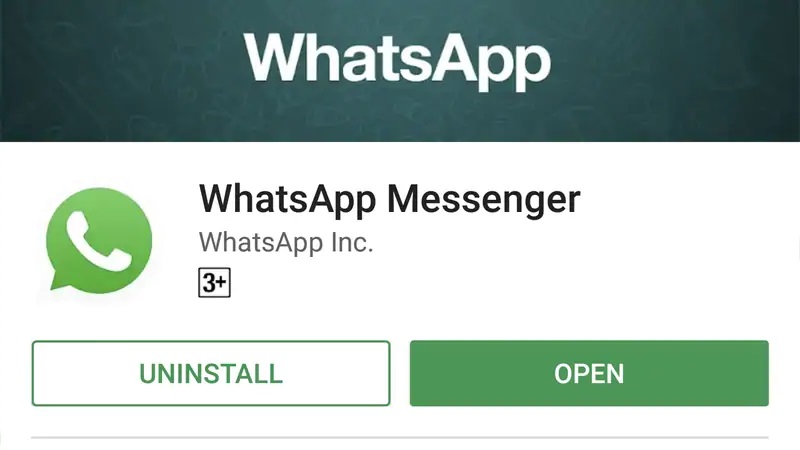
5- أخيرأً قم بالنقر فوق إلغاء التثبيت (Uninstall) على الشاشة الناتجة.
في حال كنت تعرف اسم التطبيق المراد حذفه، فيمكنك القيام بذلك باتباع الخطوات التالية:
1- قم بفتح تطبيق Google Play.
2- اكتب اسم أي تطبيق قمت بتثبيته على هاتفك في شريط البحث بالأعلى.
3- حدد هذا التطبيق من قائمة النتائج.
4- اضغط على إلغاء التثبيت (Uninstall) على Google Play.
يمكنك أيضًا إلغاء تثبيت التطبيقات من خلال هذه الخطوات على نظام Android:
1- قم بفتح درج التطبيق (app drawer).
2- انقر مع الاستمرار (Tap and hold) فوق رمز التطبيق الذي تريد حذفه واسحبه إلى أعلى الشاشة حيث تريد إلغاء التثبيت (Uninstall).
3- بدلاً من ذلك، يمكنك الانتقال إلى الإعدادات (Settings )> التطبيقات (Apps).
4- الآن حدد التطبيق الذي تريد حذفه. انقر فوق إلغاء التثبيت (Uninstall).
سيؤدي هذا إلى إزالة التطبيق من هاتف ال Android الخاص بك. وستختلف هذه الخطوات في حال لم يكن هاتفك مزودًا بنظام Android.
كيفية حذف التطبيقات على نظام Windows
يمكنك اتباع هذه الخطوات على أجهزة الكمبيوتر التي تعمل بنظام Windows 10، لحذف التطبيقات من خلال الخطوات التالية.
1- قم بفتح لوحة التحكم (Control Panel). يمكنك القيام بذلك من خلال قائمة ابدأ (Start menu)، أو عبر شريط البحث بجوار زر البدء (Start button). بعدها اكتب لوحة التحكم (Control panel) في شريط البحث واضغط على Enter.
2- انتقل الآن إلى البرامج والميزات (Programs and features).
3- قم بتحديد البرنامج الذي تريد حذفه.
4- انقر فوق إلغاء التثبيت (Uninstall). ومن ثم اتبع التعليمات التي تظهر على الشاشة لحذف التطبيق.
ويمكن القيام بهذه الخطوات في الإصدارات الأقدم من Windows أيضًا.
كيفية حذف التطبيقات على أجهزة iPhone أو iPad أو iPod touch
من السهل حذف التطبيقات على نظام التشغيل iOS، والتي سيتم توضيحها من خلال الخطوات التالية.
1- على شاشتك الرئيسية، انقر مع الاستمرار( tap and hold) فوق أي رمز تطبيق حتى يبدأ في الاهتزاز. ستهتز أيقونة جميع التطبيقات على شاشتك وستظهر علامة X (التي تشير إلى خيار الحذف) في أعلى اليسار.
2- قم بالضغط على إشارة X على التطبيق الذي تريد حذفه.
3- يمكنك اختيار الحذف (Delete) باللون الأحمر. والذي سيؤدي بدوره إلى حذف التطبيق من جهاز iPhone الخاص بك.
ويوجد طرق أخرى للوصول إلى التطبيقات على هاتفك. وذلك من خلال:
1- قم بالذهاب إلى الإعدادات (Settings)> عام (General)> تخزين iPhone ( iPhone Storage). ومن ثم قم بالتمرير للأسفل وسترى قائمة بجميع التطبيقات المثبتة على هاتفك، مع ظهور التطبيقات ذات الحجم الأكبر في الأعلى.
2- اضغط على اسم التطبيق الذي تريد إلغاء تثبيته.
3- انقر فوق حذف التطبيق (Delete App) على الشاشة التالية، ثم انقر مرة أخرى على حذف التطبيق (Delete App) لتأكيد التطبيق وحذفه.
في نظام التشغيل iOS 11 ، يمكنك جعل جهازك يحذف تلقائيًا التطبيقات التي لا تستخدمها.
لن يؤدي هذا إلى حذف البيانات في هذه التطبيقات ولكنه يفرغ مساحة على جهازك. وذلك من خلال الخطوات:
انتقل إلى الإعدادات (Settings)> عام (General)> تخزين iPhone ( iPhone Storage)، وبجوار إلغاء تحميل التطبيقات غير المستخدمة، قم بالنقر فوق تمكين (Enable). سيؤدي هذا تلقائيًا إلى إلغاء تحميل التطبيقات التي لا تستخدمها لبعض الوقت لتفريغ مساحة عند الحاجة. ولا ينبغي حذف البيانات التي تم إصدارها للتطبيق.
يمكنك أيضًا إلغاء تحميل التطبيقات الفردية باتباع الخطوات التالية:
1- اذهب إلى الإعدادات (Settings)> عام (General)> تخزين iPhone ( iPhone Storage)، قم بالتمرير للأسفل وسترى قائمة بجميع التطبيقات المثبتة على هاتفك، مع ظهور التطبيقات ذات الحجم الأكبر في الأعلى.
2- اضغط على اسم التطبيق الذي تريد إلغاء تحميله.
3- انقر فوق Offload App في الشاشة التالية، وقم باختيار Offload App مرة أخرى، لتأكيد التطبيق وحذفه.
كيفية حذف التطبيقات على macOS
يعد حذف التطبيقات أمرًا سهلاً للغاية على جهاز Mac، والتي سيتم توضيحها من خلال التالي:
1- قم بفتح Finder وانتقل إلى التطبيقات (Applications).
2- قم باختيار التطبيق الذي تريد حذفه، قم بالضغط عليه وسحبه باتجاه خيار الحذف (Trash). يمكنك أيضًا النقر بزر الماوس الأيمن (Ctrl + النقر) على أحد التطبيقات وتحديد خيار نقل إلى سلة المهملات (Move to Trash).
أخيرًا، يمكنك أيضًا حذف التطبيقات على macOS عن طريق تحديد التطبيق في Finder، والضغط على مفتاحي (Command + Delete) في نفس الوقت.
3- قد تتطلب بعض التطبيقات إدخال كلمة مرور المسؤول لإكمال العملية.