

إذا لم تكن تعتقد أن هناك حاجة لبرنامج مكافحة الفيروسات على جهاز Mac الخاص بك فربما عليك التفكير مرّة أخرى بذلك. حيث أدت التهديدات المتزايدة إلى جعل جميع أجهزة الكمبيوتر عرضة للفيروسات والبرامج الضارة بما في ذلك تلك التي تعمل بنظام macOS. فعلى الرغم من أن نظام Apple يقوم بشكل افتراضي بعمل رائع بالنسبة لحماية الأجهزة إلا أن إضافة طبقة دفاع أخرى يعتبر أمرًا هامّاً لحماية الحاسب الخاص بك، هناك بعض العلامات التي تشير إلى وجود الفيروسات والبرمجيات الخبيثة التي تؤثّر على أداء الحاسب بشكل سلبي.
كيف نكتشف وجود الفيروسات والبرمجيات الخبيثة؟
في بعض الأحيان يقوم الحاسب بإطلاق إشعارات تنبيهية في إشارة إلى وجود برمجيات خبيثة ولكن في بعض الأحيان لا تكون هذه الإشعارات متوفّرة، لذا هناك بعض العلامات الأخرى ومنها:
- جهاز الحاسب أبطأ من المعتاد.
- تغيير مفاجئ في الصفحة الرئيسية لمتصفّح الويب الخاص بك قد يكون إشارة لحدوث شيء ما.
- ظهور إعلانات غير متوقعة أو تنبيهات أمنية قد تكون علامة أخرى.
- عدم القدرة على فتح الملفات أو إعدادات النظام على جهاز Mac الخاص بك هو علامة رئيسية على أن الأمور ليست صحيحة تمامًا.
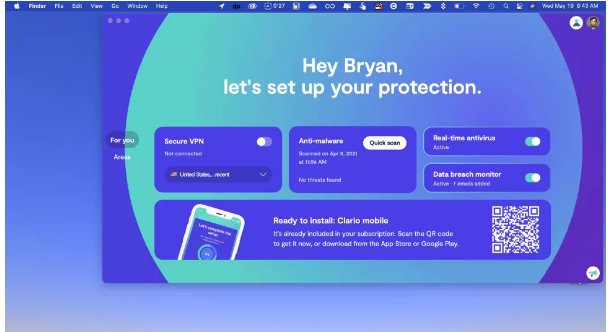
ماذا يمكنك أن تفعل؟
إذا كنت مقتنعًا بأن جهاز الكمبيوتر الخاص بك يعاني من وجود البرمجيات الخبيثة، فهناك بعض الأشياء التي يمكنك القيام بها لتحري الخلل وإصلاحه، تعتمد الخطوة الأولى على ما إذا كان لديك حزمة برامج مكافحة فيروسات مثبتة أم لا.
إذا كنت تملك واحدة فقم بإجراء فحص للنظام على الفور ومعرفة ما إذا كان برنامج فحص الفيروسات قادرًا على اكتشاف المشكلة وتأكد من أن البرنامج لديك يستخدم آخر تحديث، وعند الانتهاء من ذلك اتبع التعليمات التي يقدّمها البرنامج عند نهاية المسح.
أمّا في حال كنت لا تملك أي برنامج لمكافحة الفيروسات، فهناك مجموعة من الخطوات الأخرى التي يمكن أن تساعد ولكن تأكّد من إعادة تشغيل الحاسب بعد الفيام بكل خطوة من الخطوات المذكورة في الأسفل.
- أولاً ألق نظرة داخل مجلد “Applications” على جهاز Mac الخاص بك وابحث عن عناوين البرامج غير المعروفة، احذف هذه التطبيقات عن طريق سحبها إلى “Trash” ثم إفراغ سلّة المهملات بعد ذلك.
- حذف الملفات الموجودة في مجلد “Downloads” حيث ستجد هنا الملفات التي تم تنزيلها من الإنترنت.
- بعد ذلك لا تسمح لأحد بتسجيل الدخول إلى الحاسب الخاص بك عبر التوجّه إلى الإعدادات ومن ثم الانتقال إلى System Preferences والتوجّه بعد ذلك إلى Users & Groups وقم بمراجعة قائمة الأفراد القادرين على تسجيل الدخول إلى الحاسب.
- انتقل إلى متصفّح الويب Safari وتأكّد من عنوان الصفحة الرئيسية وقم بإعادة تحديدها إن شعرت بأي شيء يثير القلق، ومن ثم قم بالتحقّق من الإضافات الخاصّة بالمتصفّح.
في حال قمت بجميع الخطوات السابقة في الأعلى ولم تشعر بأنّ المشكلة قد تم حلّها ما عليك سوى التواصل مع أقرب مركز دعم لحواسيب Apple لتزويدك ببعض النصائح الإضافية لتنظيف حاسبك من جميع البرمجيات الخبيثة والفيروسات المحتملة.