

لقد شعر الكثير منا بصدمة بعد النقر على إرسال بريد إلكتروني غير مكتمل، في تلك اللحظات تمامًا، تتمنّى لو هناك ميّزة تسمح لك بعدم إرسال البريد أو تأجيله لتصحيح الأخطاء، لذا قامت Google بإضافة ميّزة التراجع عن الإرسال في Gmail والتي ستتيح لك القدرة على التراجع عن إرسال بريدك الإلكتروني المرسل.
يتم تفعيل هذه الميّزة في Gmail تلقائيًا لجميع المستخدمين ولكن يتم تعيينها افتراضيًا على فترة إلغاء مدتها خمس ثوانٍ، يمنح هذا المستخدمين نافذة قصيرة في الأسفل، تظهر لمدّة خمسة ثواني فقط، وفي حال لم ينقر على Undo خلال هذه المدّة فإنّ البريد سيتم إرساله، لحسن الحظ يمكنك تمديد هذا الوقت من خلال الإعدادات، اتبع دليلنا المفصل خطوة بخطوة حول كيفية استدعاء بريد إلكتروني وإدارة ميزة التراجع عن الإرسال في Gmail.
كيف تقوم بتعديل البريد إلكتروني في Gmail بعد إرساله؟
ستحصل فقط على فترة زمنية محدّدة للتراجع عن إرسال رسالة بريد إلكتروني مرسلة، وقد يكون من السهل تفويت إشعار “التراجع” قبل اختفائه تمامًا، ولكن في البداية كيف نقوم بالتراجع عن الإرسال؟
- في البداية عليك كتابة البريد الإلكتروني، وبعد الانتهاء من كتابة البريد الإلكتروني عليك النقر على Send.
- بعد ذلك عليك النقر على Undo التي تظهر أمامك عند إرسال البريد الإلكتروني.
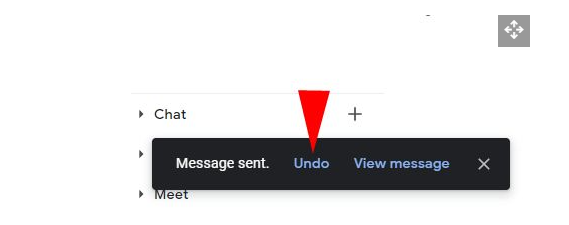
- .ستظهر عبارة “تم التراجع عن الإرسال”، وستنبثق علامة تبويب البريد الإلكتروني مرّة أخرى حتى تتمكن من متابعة العمل على البريد الإلكتروني كما لو لم يتم إرساله مطلقًا.
كيف تقوم بإدارة هذه العملية حتى يتسنّى لك تمديد فترة التراجع؟
إذا كانت الثواني الخمس الافتراضية أقصر من أن تتمكن من استعادة بريدك الإلكتروني بسرعة، فيمكنك تمديد فترة الإلغاء حتى 30 ثانية.
- عليك النقر على الإعدادات في الأعلى.
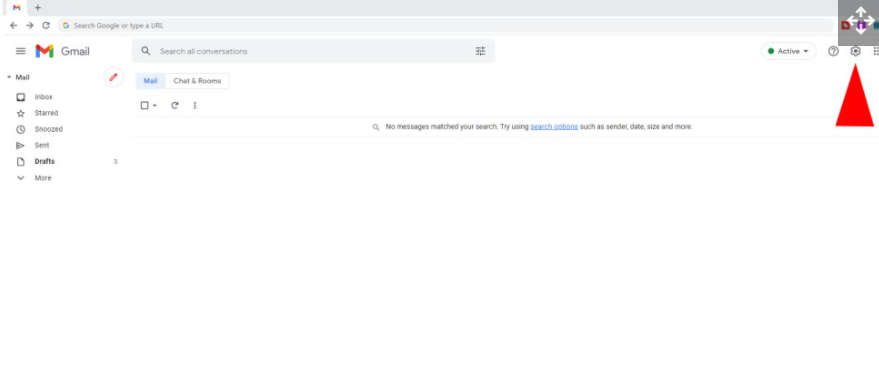
- عليك النقر على see all settings.

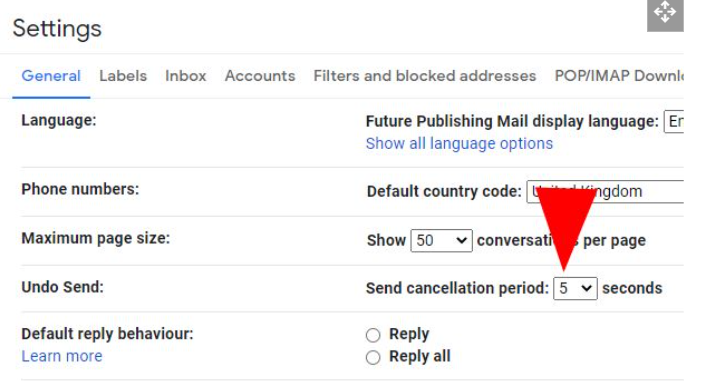
- بمجرد الدخول إلى “الإعدادات”، انتقل إلى “تراجع عن الإرسال” ضمن علامة التبويب “عام”، ثم انقر فوق القائمة المنسدلة لضبط عدد الثواني التي تستغرقها فترة الإلغاء، تتضمّن الخيارات 5 أو 10 أو 20 أو 30 ثانية.
- قبل المغادرة، قم بالتمرير لأسفل إلى أسفل صفحة الإعدادات وانقر فوق “حفظ التغييرات”.
