في حال كنت ترغب بنسخ ملف ضخم من هاتفك إلى جهاز كمبيوتر، فقد تواجهك مشكلة حقيقية تحتاج إلى حل، في حال كنت تستخدم تجهيزات Apple فيمكنك الاعتماد على AirDrop ولكن في حال كنت تستخدم تجهيزات أخرى، فلا يمكنك الاعتماد على هذه البرمجيات، لذا هناك مجموعة من الأدوات التي يمكنك استخدامها للقيام بهذه المهمّة.
Google Photos
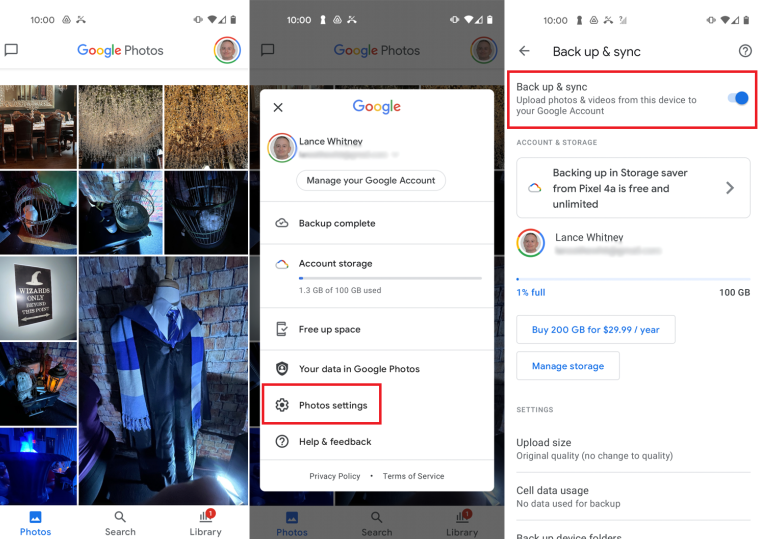
يقوم Google Photos بحفظ ومزامنة الصور ومقاطع الفيديو تلقائيًا على جهاز Android الخاص بك، ممّا يعني أنه يمكنك الوصول إليها على هاتفك وجهاز الكمبيوتر في آنٍ واحد، ولكن في حال لم ترَ الصور على الحاسب كما تراها من التطبيق، فعليك فتح التطبيق والنقر على رمز ملفك الشخصي في الجزء العلوي الأيسر ومن ثم التوجّه إلى الإعدادات> النسخ الاحتياطي والمزامنة ومن ثم عليك تفعيل المزامنة.
يمكنك أيضًا استخدام Google Photos على جهاز iPhone أو iPad إذا قمت بتنزيل التطبيق من متجر تطبيقات Apple، وللاستفادة من ميّزة المزامنة عليك القيام بنفس الخطوات والتي تنطوي على التوجّه إلى الإعدادات وتفعيل خيارات النسخ الاحتياطي
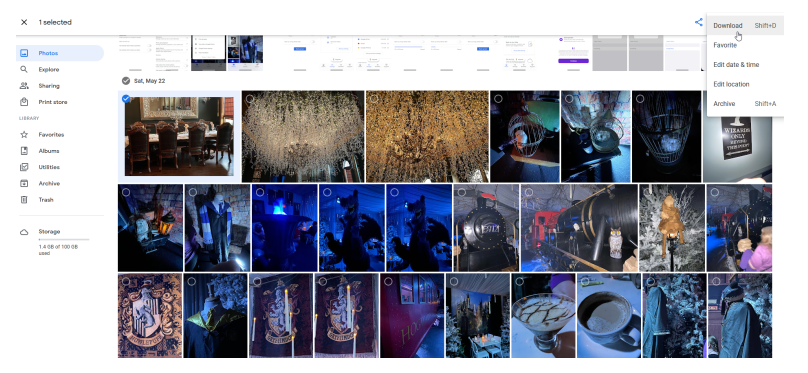
افتح موقع صور Google على جهاز الكمبيوتر الخاص بك وسترى جميع صورك التي تمت مزامنتها، لتنزيل صورة معينة، انقر عليها ومن ثم عليك النقر على القائمة ثلاثية النقاط في الزاوية العلوية اليمنى ومن ثم قم بتنزيل الصورة.
Nearby Share
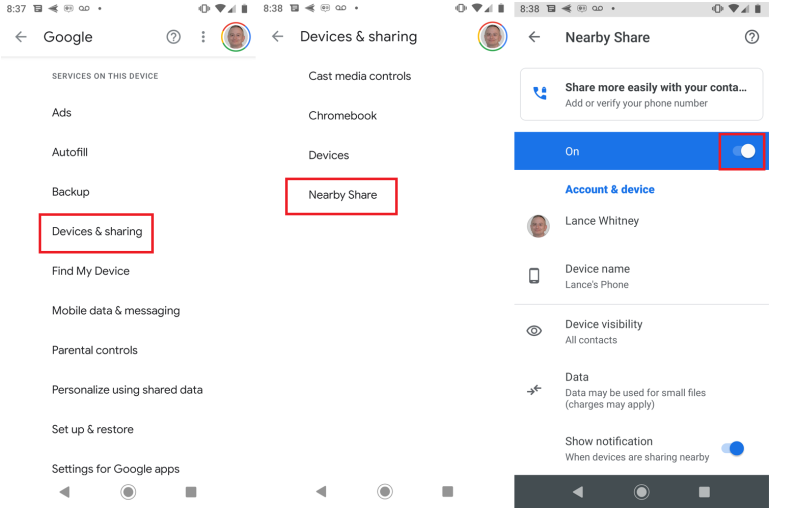
يمكنك استخدام Nearby Share للقيام بنقل الملفّات من الهاتف إلى الحاسب، والذي يعتبر الرد الرسمي من Google لخدمة Apple، عليك التوجّه إلى Settings > Google > Devices & sharing > Nearby Share ومن ثم عليك تفعيل هذه الميّزة، يمكنك استخدام ميزة “المشاركة القريبة” لإرسال الملفات واستلامها طالما أن كلا الجهازين يعملان بنظام التشغيل Android 6.0 أو إصدار أحدث، إضافةً إلى ذلك فعليك تفعيل Bluetooth وخدمات الموقع.
مع تمكين “المشاركة القريبة” على كل من أجهزة الإرسال والاستقبال، افتح أحد التطبيقات من جهة الإرسال، مثل تطبيق الملفات أو المعرض أو Google Photos، اضغط على أيقونة المشاركة وحدّد أيقونة المشاركة القريبة، إذا لم يظهر لك، فانقر على رمز المزيد وسيظهر.
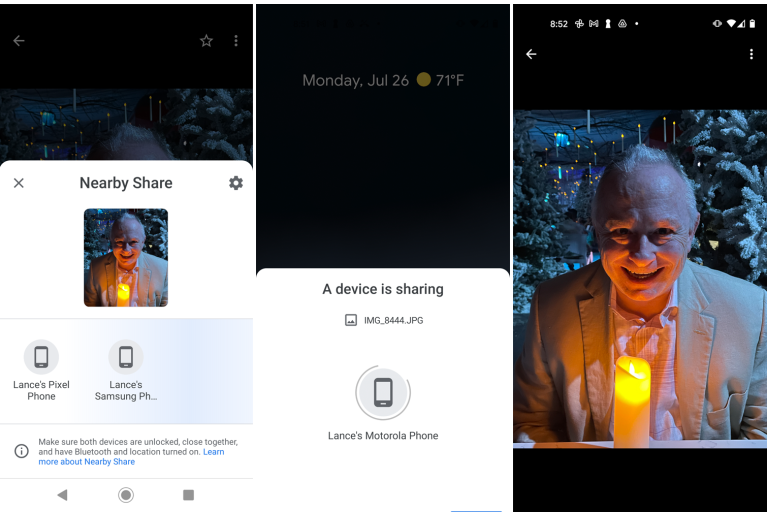
من جهة الإرسال، انقر فوق اسم جهاز الاستقبال وبعد اتصال كلا الجهازين، انقر فوق قبول على جهاز الاستقبال، ثم يمكنك بعد ذلك فتح الملف.
Bluetooth
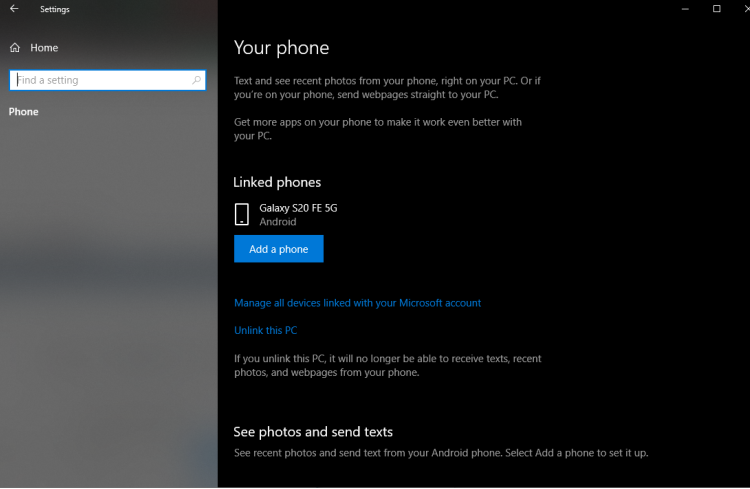
يمكن لأجهزة Android استخدام Bluetooth لإرسال الملفات إلى جهاز كمبيوتر يعمل بنظام Windows 10، ولكن لن تعمل هذه الطريقة مع جهاز iPhone أو iPad، تنطوي هذه الطريقة على اتصال الجهازين ببعضهما ومن ثم التحقّق من تشغيل Bluetooth على كلّا من المرسل والمستقبل.
انتقل إلى الإعدادات ومن ثم انقر على إرسال واستقبال الملفات عبر Bluetooth وانقر فوق خيار استلام الملفات.
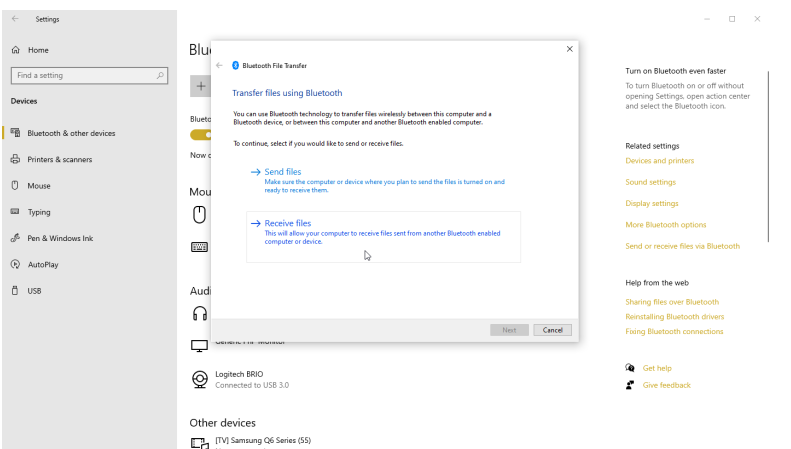
على هاتف Android الخاص بك، انتقل إلى الملف الذي تريد نقله إلى جهاز الكمبيوتر الخاص بك، افتح الملف وانقر فوق رمز المشاركة وحدّد Bluetooth، وانقر على اسم الحاسب الخاص بك.
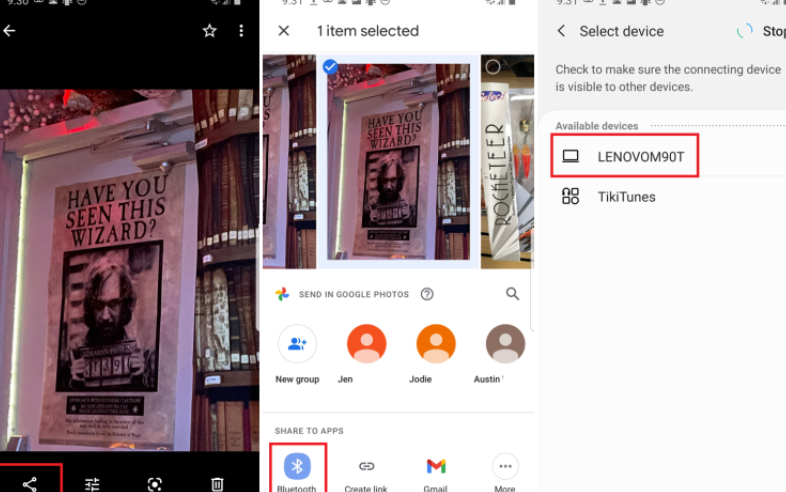
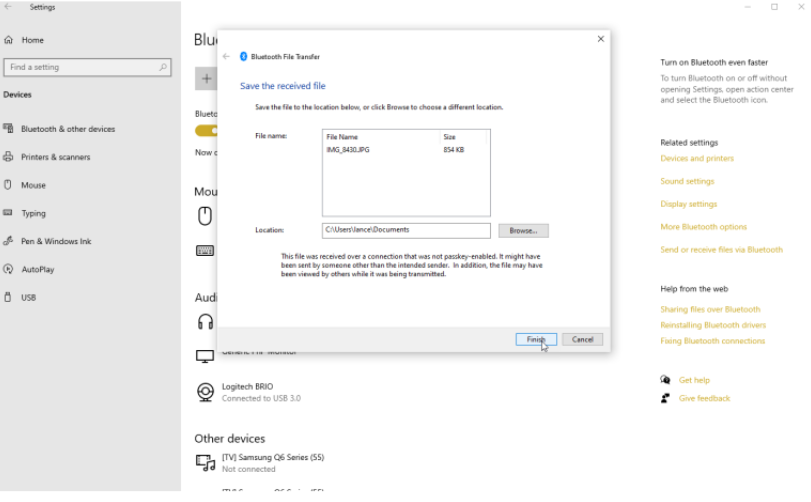
على جهاز الكمبيوتر الشخصي الذي يعمل بنظام Windows، سيصل إشعار عند نهاية الاستلام بعد ذلك انقر على انهاء وتحقّق من وصول الملف بشكل سليم.