
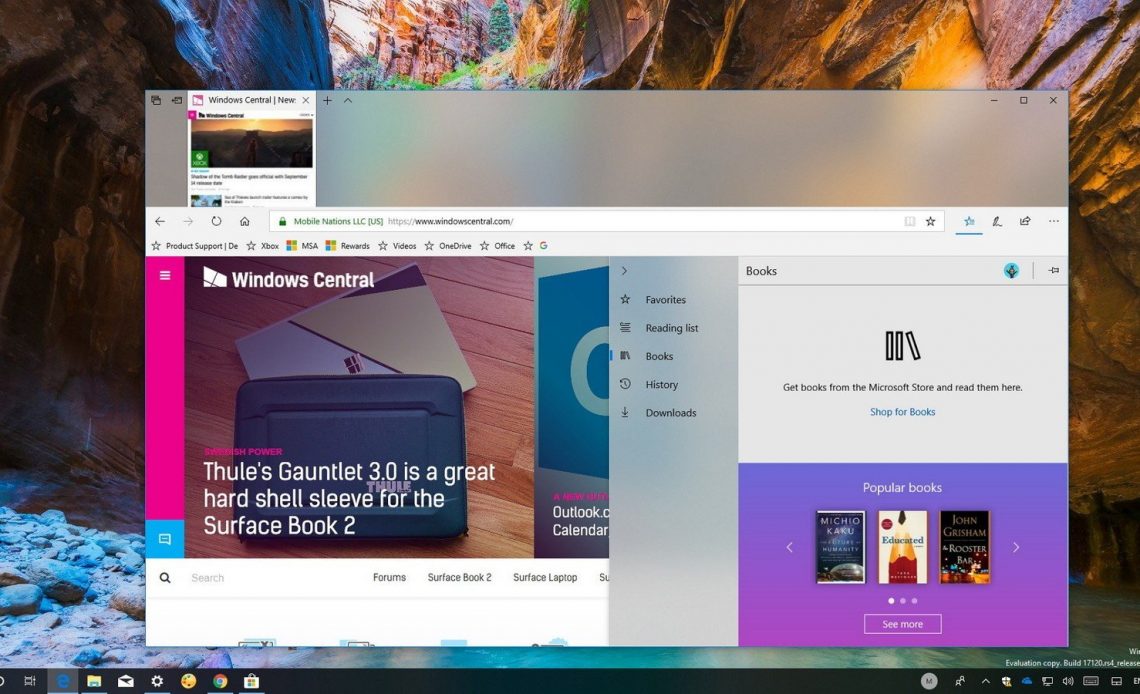
يعتبر الإصدار الأحدث من Microsoft Edge جيداً حقًا، فقد أدّى الانتقال إلى Chromium إلى تحويل تجربة التصفّح تمامًا إلى تجربة تود خوضها حقّاً ولكن في حال كنت تستخدم متصفّحات أخرى فذلك لا يعني بأنّك مُجبَر على الانتقال إلى Microsoft Edge حيث يعتبر اختيار المتصفّح أمرًا يعود للمستخدم وحده.
ولكن وحتى لو قمت باختيار Chrome أو Firefox كمتصفّح أساسي تقوم Microsoft بفتح الروابط في Microsoft Edge وخاصّة تلك التي تتعلّق بالمساعد الشخصي Cortana ولا يعتبر ذلك أمرًا جيدًا حيث تقوم الشركة باستغلال نظام التشغيل الخاص بها لتوجيه المستخدمين إلى Microsoft Edge ولكن يمكنك القيام بتغيير ذلك ومنع نظام التشغيل من فتح الروابط في Microsoft Edge بخطوات بسيطة.
كيفية تمنع Windows 10 من فتح الروابط في Microsoft Edge؟
لكي تمنع Windows 10 من فتح كل ما يقرّره في Microsoft Edge بشكل افتراضي ستحتاج إلى استخدام تطبيق تابع لجهة خارجية، وهو برنامج مجاني ومفتوح المصدر وموجود على Github وكذلك تثبيته واستخدامه في غاية السهولة، يُطلَق على البرنامج EdgeDeflector وهذا بالضبط ما يفعله، حيث يعترض الروابط التي يرسلها Windows 10 إلى Microsoft Edge ويعيد توجيهها لفتحها في متصفّحك الافتراضي المعتاد.
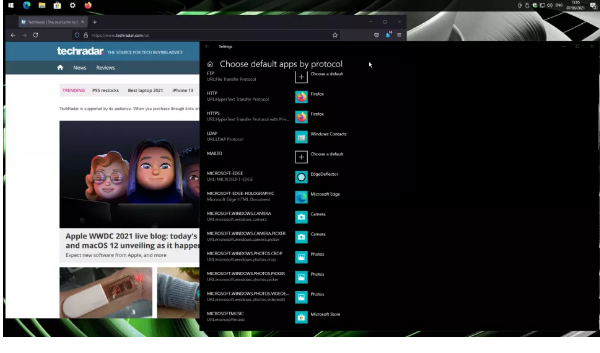
تعتبر عملية التثبيت بسيطة للغاية حيث كل ما عليك القيام به هو تحميل البرنامج وتثبيته على حاسبك الخاص، ولكن حتى يتم تعديل الإعدادات يجب التوجّه إلى قسم “التطبيقات الافتراضية” في “الإعدادات” وتغيير خيار “اختيار التطبيقات الافتراضية حسب البروتوكول” من Microsoft Edge إلى EdgeDeflector. ولكن بحسب المطوّرين فإن التحديثات الجديدة لا تتم إضافتها بشكل تلقائي على البرنامج أي ستكون بحاجة إلى الاحتفاظ بصفحة التطبيق على GitHub من أجل تثبيت التطبيق مرّة أخرى في حال وجود تحديثات جديدة.