
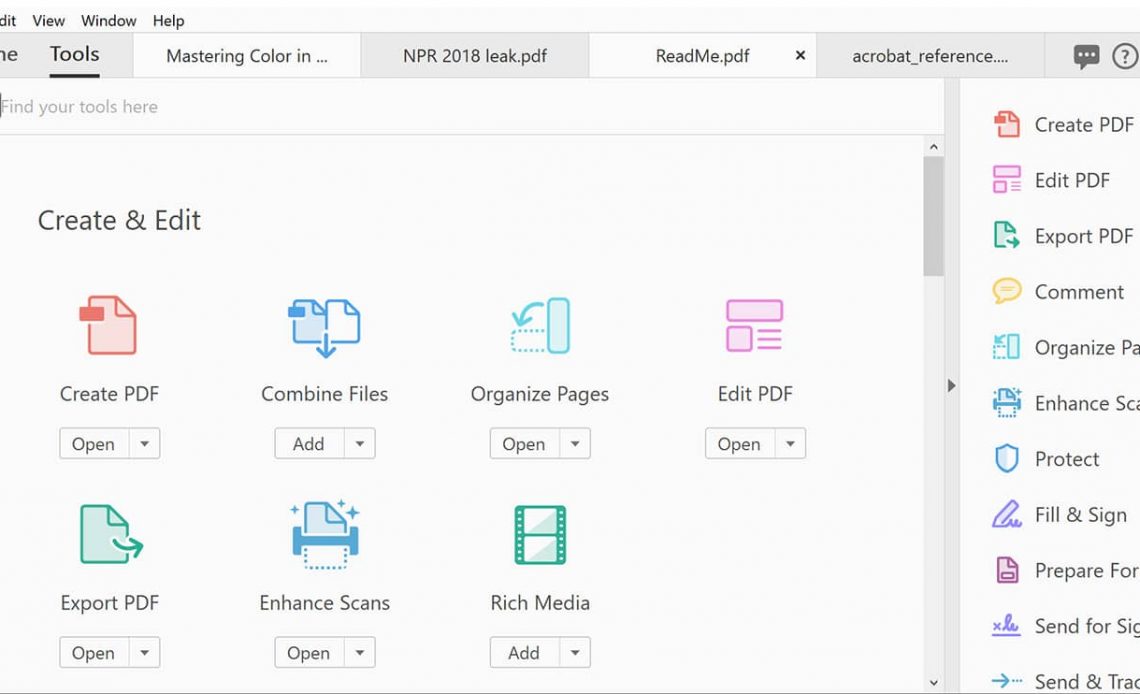
في الماضي كان من الصعب التحرير على ملفّات PDF، ولكن تغيّرت الأشياء في الوقت الحالي، ويمكنك الآن تحرير ملف PDF في Microsoft Word بسرعة وسهولة، ولكن في بعض الأحيان قد يتضمّن ملف PDF العديد من الصور، لذا فإن التنسيق سيكون مختلف قليلً داخل Microsoft Word.
لكن على الرغم من ذلك فإنّ الأمر يستحق التجربة، وسنذكر فيما يلي آلية تحرير ملفّات PDF باستخدام Microsoft Word ولكن يجب أن تعلم أيضًا أن هذه الطريقة متاحة فقط في Word Microsoft 365 و Word 2019 و Word 2016 ولن تعمل على الإصدارات الأخرى.
كيف نقوم بتحرير ملف PDF في Microsoft Word؟
- توجّه إلى File > Open.
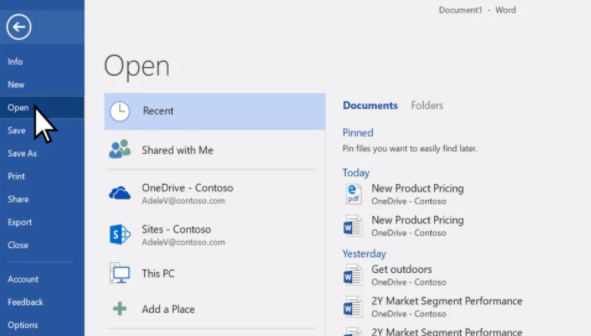
- عليك فتح ملف ال PDF الذي ترغب بتحريره ضمن Microsoft Word.
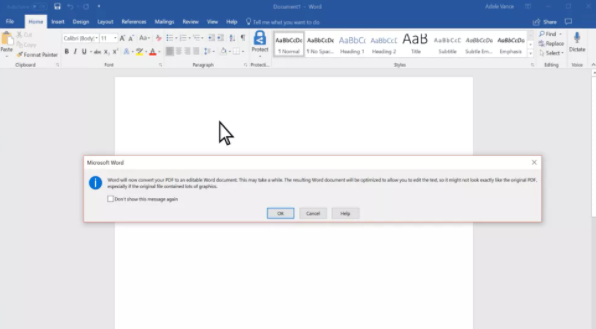
- يخبرك Word أنه سيقوم بإنشاء نسخة من ملف PDF وتحويل محتوياته إلى تنسيق يمكن لـ Word عرضه، وفي هذه المرحلة لن يتم تغيير ملف PDF الأصلي على الإطلاق، وعليك النقر هنا على موافق.
بمجرد الانتهاء من تحرير ملف PDF الذي تم تحويله إلى مستند Word، يمكنك حفظه مرة أخرى كملف PDF عن طريق القيام بما يلي:
- انتقل إلى File > Save As.
- حدّد المكان الذي تريد حفظ المستند فيه.
- في مربع الصيغة، عليك اختيار PDF (* .pdf) حتى تكون صيغة الملف النهائية PDF.
- حدّد حفظ.