

ما يميّز متصفّحات الإنترنت على الحواسيب هو القدرة على إضافة الملحقات أو Extensions وهي عبارة عن أدوات يمكن إضافتها على المتصفّح بحيث توفّر لك بعض الخدمات الأساسية مثل معرفة طول الصورة أو تصحيح الأخطاء الإملائية أو غيرها من الأشياء السريعة التي يمكنك الوصول إليها مباشرًة من المتصفّح. فيما يلي سنقوم بشرح كيفية إضافة هذه الملحقات على نظام التشغيل Android حيث يمكن أن توفّر هذه الملحقات الكثير من الأشياء بالنسبة للمستخدمين.
كيف نقوم بإضافة الملحقات على Android؟
في الحقيقة لا يمكننا تحميل الملحقات على المتصفّح الذي نستخدمه مباشرًة وإنّما نحن بحاجة لتحميل متصفّح آخر يدعم هذا النوع من الملحقات لذا سنحاول شرح كيفية القيام بذلك على متصفّح Kiwi.
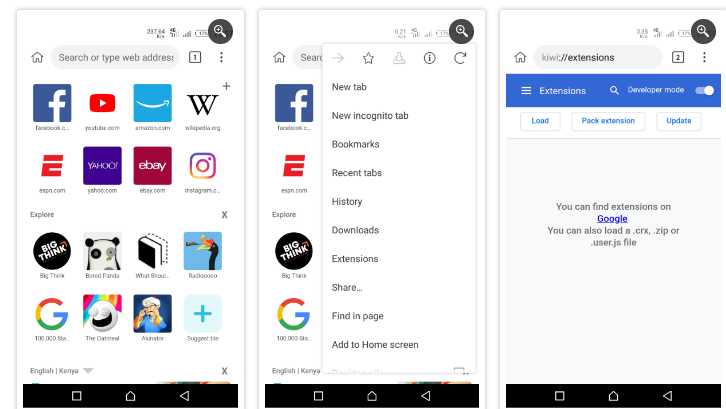
- قم بتنزيل متصفح Kiwi وهو مجاني على متجر Play، ولكن تأكّد من الحصول على أحدث إصدار.
- قم بتشغيل المتصفح واضغط على النقاط الثلاث في الزاوية العلوية اليمنى وحدّد الملحقات أو Extensions.
- قم بتفعيل وضع المطور.
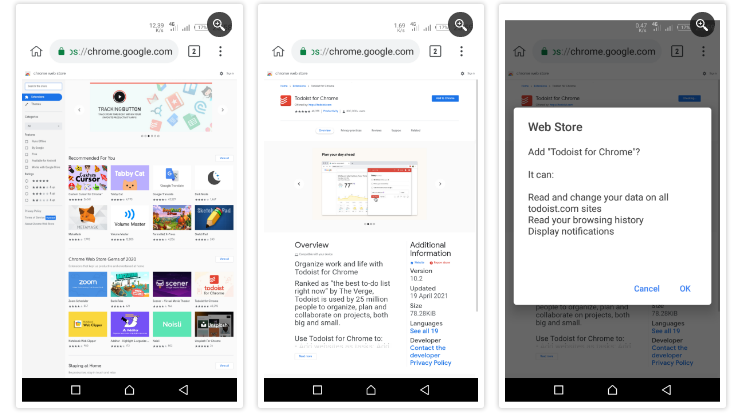
- توجّه إلى https://chrome.google.com/webstore/category/extensions للوصول إلى سوق Chrome الإلكتروني.
- حدّد الملحقات التي تريد إضافتها وسيظهر زر التثبيت بجوار الامتداد، ويمكنك أيضًا البحث عن أداة محدّدة.
- بمجرد العثور على الامتداد حدّد إضافة إلى Chrome ستظهر رسالة تسألك عما إذا كنت ترغب بالقيام بذلك قم بالتأكيد وسيتم تثبيت الإضافة على المتصفّح.
ملحقات مفيدة يمكنكم الحصول عليها
Grammarly
Grammarly هي أداة تدقيق إملائي في الوقت الفعلي للكتابة عبر الإنترنت، تقوم هذه الأداة بفحص القواعد وعلامات الترقيم أثناء الكتابة إضافًة إلى قدرتها على اقتراح الكلمات ذات الصلة، ومن الأشياء المميّزة هو قدرتك على استخدامها مهما كان التطبيق الذي تستخدمه حيث يمكنك استخدام Grammarly وأنت تكتب في مستند نصّي أو على Linked in أو غير ذلك من التطبيقات، ويمكنك تحميل هذه الإضافة بشكل مجاني من هنا.
Todoist
إذا كنت تبحث عن امتداد Chrome لمساعدتك في تنظيم مهامك فقد يكون Todoist الحل الأمثل لذلك حيث يسمح لك Todoist بالتعاون مع الفرق بالإضافة إلى تذكيرك بالمشاريع المدرجة في التقويم الخاص بك، يمكنك أيضًا حفظ المقالات في Todoist وإضافة مواقع الويب الهامّة وحتى تحويل رسائل البريد التي تصل إليك إلى مهام، ويمكنك تحميل هذه الإضافة بشكل مجاني من هنا.