يعد مُحرر مستندات Google من الأشياء الرائعة حتى تفقد اتصالك بالإنترنت وتفقد فجأة إمكانية التعديل على المستندات، ويعتبر ذلك أمر شائع بشكل محبط ولكن يمكن تجنبه إذا قمت بمزامنة الملف الخاص بك أثناء وجود الاتصال والقيام بالتعديلات المناسبة على الهاتف الذكي في حال عدم وجود الإنترنت.
كيف نقوم بتعديل مستندات Google Docs في وضع عدم الاتصال؟
- سجّل الدخول إلى حساب Gmail الخاص بك وتوجّه إلى https://drive.google.com/drive/settings
- في قسم “بلا اتصال” حدد المربع بجوار Create, open and edit your recent Google Docs, Sheets and Slides files on this device while offline.
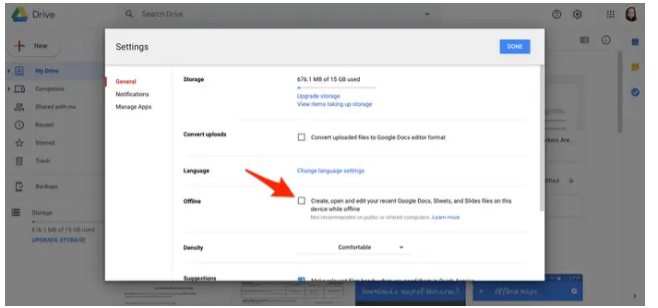
- عليك تحديث الصفحة بعد تفعيل الخيار في الأعلى.
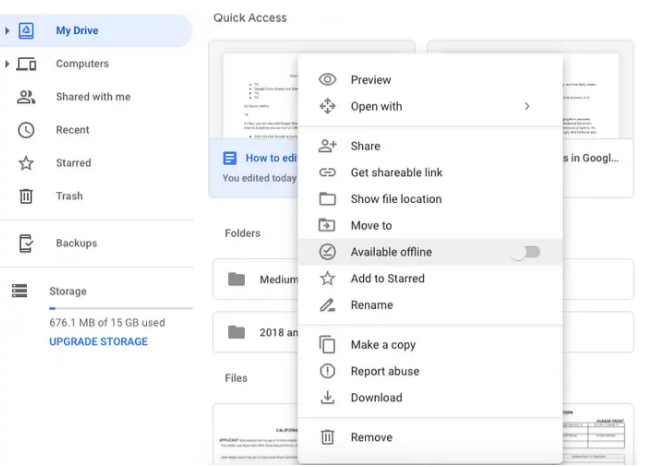
- لتنزيل ملفات محددة والتعديل عليها في حال عدم الاتصال، توجّه إلى صفحة محرر مستندات Google الرئيسية وانقر بزر الماوس الأيمن فوق أي ملف ثم اضغط على Available offline.
كيف تقوم بالتعديل على الملفّات على هواتف Android دون اتصال بالإنترنت؟
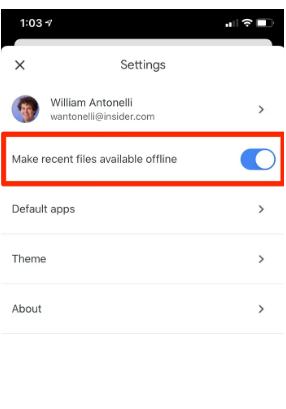
يمكن لمستخدمي iPhone و Android حفظ مستندات Google للتحرير في وضع عدم الاتصال.
- افتح تطبيق مستندات Google وابحث عن الملف الذي تريد تحريره في وضع عدم الاتصال.
- اضغط على النقاط الثلاث بجوار الملف وحدد Make available offline، سيتم تنزيل ملفك وستظهر أيقونة على الملف عند انتهاء التنزيل وحينها بمكنك تحرير الملف دون وجود اتصال.
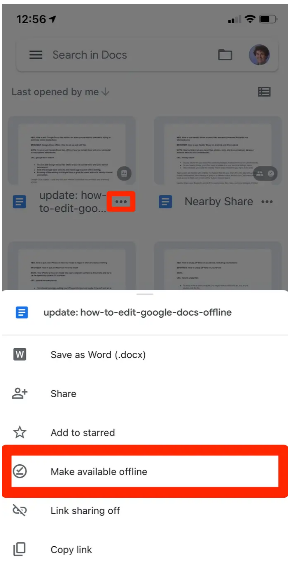
الآن عندما تستخدم الهاتف دون وجود اتصال يمكنك ببساطة فتح تطبيق Drive والنقر على القائمة الموجودة في الزاوية العلوية اليسرى ثم النقر على Offline وستظهر لك جميع الملفات التي يمكنك تحريرها في وضع عدم الاتصال.