
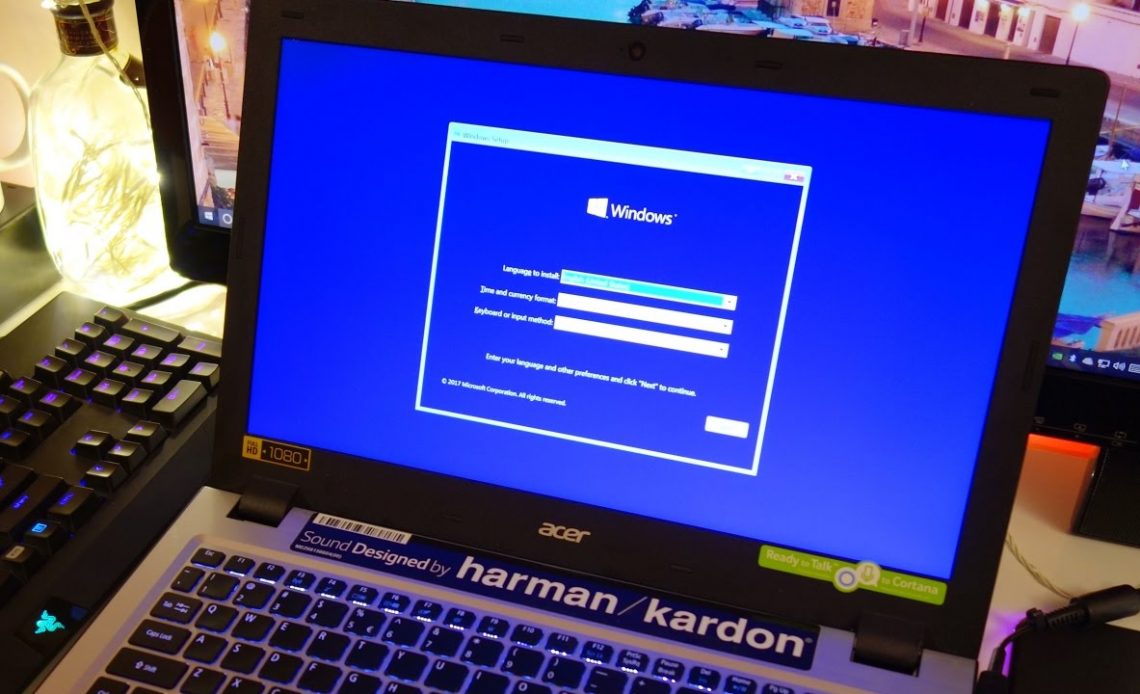
قد نحتاج في بعض الأحيان إلى إعادة تثبيت نظام التشغيل الخاص بنا بسبب خطأ ما أو بهدف تحديث النظام الحالي إلى نسخة أحدث. و يعد تثبيت Windows 7 أو Windows 10 من ذاكرة خارجية إقلاعيه أمرًا بسيطًا للغاية، لذا إن كنت ترغب بتغيير نظام التشغيل الخاص بك بغرض التحديث أو التهيئة بسبب وجود بعض المشاكل البرمجية فيمكنك القيام بذلك ببساطة.
في البداية علينا القول بأنّ هناك طرق مختلفة لتثبيت نظام التشغيل، منها استخدام أقراص DVD التقليدية، حيث تقوم بشراء قرص DVD يحتوي نظام التشغيل الذي ترغب بتحميله وتقوم بإقلاع الحاسب من القرص مباشرًة، ولكن في المقابل يعتبر تثبيت النظام الجديد من الذاكرة الخارجية USB أبسط وأكثر مرونة وذلك لأن بعض الحواسيب قد لا تمتلك محرّكًا للأقراص إضافًة إلى ذلك فإن تثبيت النظام من ذاكرة USB يعتبر أسرع، والجدير بالذكر هنا بأنّه لتثبيت Windows 7 أو Windows 10 من ذاكرة خارجية USB، يجب أن نملك ذاكرة تبلغ سعتها 16 جيجابايت على الأقل وفي البداية علينا التأكّد من تهيئة الذاكرة قبل المتابعة في بقية الخطوات.
في البداية هناك طرق عديدة لتثبيت نظام التشغيل من ذاكرة USB خارجية، ولكن سنعتمد على الطريقة الأبسط والأسهل، في البداية عليك إدخال الذاكرة التي قمت بتهيئتها منذ قليل في حاسب يعمل بشكل جيد لإعدادها كذاكرة إقلاعية، عليك التوجّه إلى هذا الرابط لتحميل هذه الأداة التي يبلغ حجمها 20 ميجابايت فقط، والتي ستساعدك على تحميل النظام الذي ترغب به ببساطة، عليك الضغط على Download Now عند التوجّه إلى الرابط السابق.

عندما تقوم بتحميل هذه الأداة بنجاح وتشغيلها عليك اختيار USB flash drive.

بعد ذلك عليك الضغط على Next ثم اختيار اللغة و نظام التشغيل المناسب لهيكلية الحاسب الخاص بك، وإن كنت لا تعلم الكثير حيال هذه التفاصيل فمن الأفضل استخدام الخيارات التي يُنصَح بها من الأسفل Use the recommended options for this pc.

بعد ذلك عليك الضغط على Next واختيار اسم الذاكرة التخزينية التي ترغب باستخدامها ومن ثم الضغط على Next للمرّة الأخيرة، ثم عليك الانتظار حتى يتم تحميل الملفّات الخاصّة بنظام التشغيل الذي قمت باختياره في خطوات سابقة، عليك الانتظار حتى يتم تحميل الملفات بنجاح.
أمّا بالنسبة للوقت الذي تحتاجه لتحميل الملفّات فذلك يعتمد على سرعة الإنترنت الخاص بك، عندما تنتهي عملية التحميل فأنت جاهز لتثبيت Windows 10 من USB ما عليك سوى إدخال الذاكرة التخزينية في الحاسب الذي ترغب بتهيئته ثم قم بتشغيل الحاسب واضغط على مفتاح الوصول إلى إعدادات BIOS وتأكّد من إقلاع الحاسب من USB وبعد ذلك ستبدأ عملية الترقية، عليك انتظار بعض الوقت حتى تتم عملية الترقية بنجاح.
إذا كنت ترغب بإزالة Windows 10 واختيار Windows 7 بدلًا من ذلك فيمكنك تثبيت Windows 7 من الذاكرة الخارجية USB، عليك القيام بالخطوات ذاتها ولكن بدلًا من اختيار Windows 10 عليك اختيار Windows 7، وفي الحقيقة يعتبر Windows 7 خيارًا رائعًا لأجهزة الكمبيوترالأحدث كونها نسخة خفيفة الوزن نسبيًا ولكن عليك اختيار نسخة تتمتّع بالدعم المناسب وذلك لأنّ Microsoft ستوقف الدعم عن مجموعة من الإصدارات ابتداءً من مطلع الشهر القادم.
قد تواجه مشكلة ما في نظامك الحالي أو قد ترغب بإصلاح بعض الأخطاء في النسخة الحالية لذا بدلًا من إعادة تثبيت النظام هناك خيار آخر وهو إصلاح النظام الحالي، بعد قيامك بجميع الخطوات في الأعلى والحصول على ذاكرة تخزين خاصّة بأنظمة التشغيل قم بإدخالها إلى الحاسب الذي ترغب بإصلاحه ومن إعدادات الـ Bios قم بالإقلاع من USB وبدلًا من الضغط على تثبيت النظام اضغط على إصلاح النظام الحالي، وهنا لدينا خياران الأول هو إزالة ملفاتي والآخر هو الاحتفاظ بالملفات الحالية، كلا الخياران يتضمّنان إصلاح الحاسب ولكن قد ترغب بإصلاح النظام والاحتفاظ بملفّاتك الحالية وهو خيار متاح عند إصلاح مشاكل النظام الحالي عبر USB.