
إذا واجهت العديد من مشاكل الأداء في حاسوبك الذي يعمل بنظام التشغيل ويندوز 10 (Windows 10)، مثل: ظهور رسائل خطأ غريبة أو أن الجهاز يعمل ببطء، فمن المحتمل أن يكون الوقت قد حان لإعادة تعيينه إلى إعدادات ضبط المصنع (Factory Reset).
إليك كيفية إعادة حاسوب ويندوز 10 إلى إعدادات ضبط المصنع بسهولة من خلال الخطوات التالية:
إعدادات الاستعادة Recovery Settings
قم بالنقر فوق قائمة ابدأ وحدد رمز الترس (الإعدادات) في أسفل اليسار لفتح نافذة الإعدادات.
يمكنك أيضًا تحديد تطبيق الإعدادات من قائمة التطبيقات.
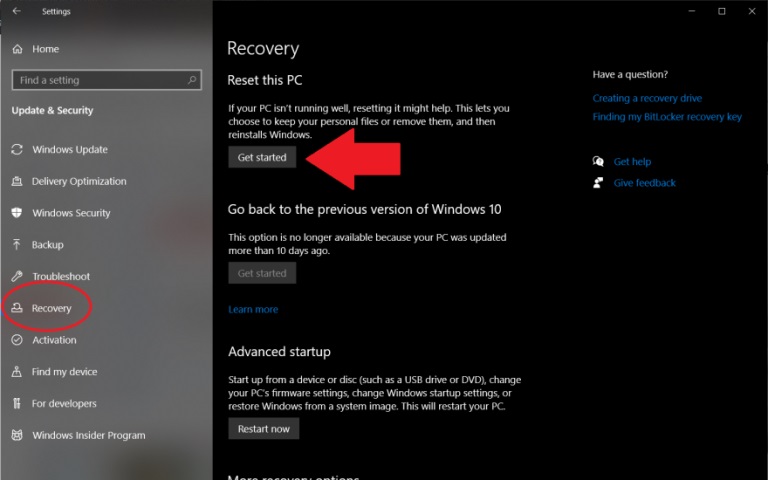
ضمن الإعدادات، انقر فوق التحديث والأمان (Update & Security) ثم انتقل الى خيار الاسترداد (Recovery)، ثم حدد البدء (Get started) ضمن إعادة تعيين هذا الكمبيوتر.
حفظ أو إزالة الملفات Save or Remove Files
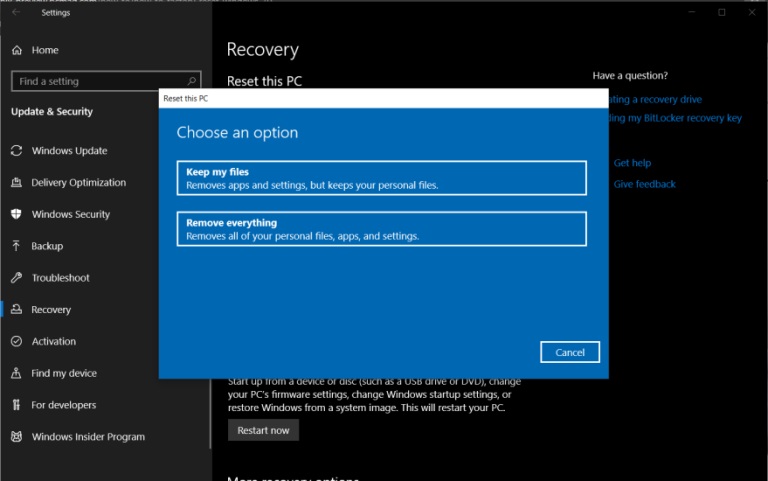
في هذه المرحلة، لديك خياران: يمكنك إما الاحتفاظ بملفاتك الشخصية وإزالة التطبيقات والإعدادات التي تم تنزيلها فقط ، أو يمكنك مسح كل شيء والبدء من نقطة الصفر. سيعطيك كل خيار أيضًا إعدادًا إضافيًا للتغيير.
الطريقة الأولى:
عندما تختار الاحتفاظ بملفاتي (Keep my files)، ستصبح التطبيقات والإعدادات افتراضيًا على ما كانت عليه عندما كان الكمبيوتر جديدًا تمامًا، ولكن سيتم حفظ ملفاتك الشخصية. سيتم أيضًا إسترجاع أي تطبيقات مثبتة مسبقًا، ولكن يمكنك منع حدوث ذلك بالنقر فوق تغيير الإعدادات (Change settings) في شاشة الإعدادات الإضافية وإيقاف تشغيلها.

الطريقة الثانية:
إذا كنت تريد حذف كل شيء، فانقر فوق إزالة كل شيء (Remove everything)، وسيقوم Windows بمسح جميع ملفاتك. هذا هو الخيار الافتراضي، وهو أسرع طريقة لإزالة ملفاتك الشخصية. ومع ذلك، يمكنك أيضًا اختيار تنظيف محرك الأقراص بالكامل عن طريق النقر فوق تغيير الإعدادات (Change settings) في شاشة الإعدادات الإضافية، ثم تبديل خيار محو البيانات (Data erasure) إلى حالة التشغيل.
وعلى الرغم من استغراق العملية السابقة لوقت طويل إلا أنه الخيار الأكثر أماناً، وتوصي Microsoft بمسح محرك الأقراص تمامًا إذا كنت تريد التخلص من جهاز الكمبيوتر الخاص بك، مما يجعل استعادة الملفات المحذوفة أكثر صعوبة.
إعادة ضبط الحاسب Reset Your Computer
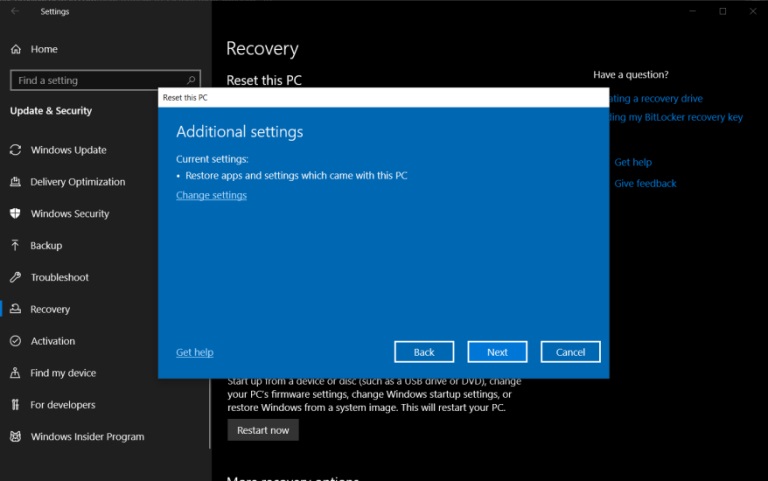
بمجرد أن تقرر ما يجب إزالته من الكمبيوتر، اضغط على التالي وسيخبرك Windows بما سيتم حذفه قبل اتخاذ قرار نهائي. إذا حددت الاحتفاظ بملفاتي (Keep my files)، فيمكنك إلقاء نظرة على قائمة التطبيقات التي ستتم إزالتها من خلال إعادة التعيين.
أخيرًا، انقر فوق إعادة تعيين (Reset) للتثبيت النهائي. سيتم إعادة تشغيل جهاز الكمبيوتر الخاص بك، وبعد عدة دقائق سيتم إعادة تشغيله مرة أخرى. عندما تعود إلى Windows 10، سترى أن كل ما حددته لإزالته قد تم مسحه من الجهاز. إذا قمت بنسخ ملفاتك احتياطيًا باستخدام خدمة النسخ الاحتياطي عبر الإنترنت أو محرك الاسترداد، فيمكنك استعادتها إلى الجهاز الآن.