
الإنترنت مليء بالمحتوى المكتوب الرائع الذي ترغب بالاطلاع عليه لكن في بعض الأحيان ليس لديك الوقت لقراءة كل شيء بنفسك لذا قد تكون هذه الميّزة لخاصّة بمساعد Google الذكي مفيدة للغاية ولكن للأسف تعتبر مجهولة بالنسبة للكثير من المستخدمين، عندما تستدعي المساعد الذكي أثناء البحث في مقالة ما وتقول شيئًا مثل “اقرأها” أو “اقرأ هذه الصفحة” أو “اقرأها لي” فسيبدأ المساعد الصوتي بقراءة المحتوى الذي تشاهده أمامك.
في حين أن الأوامر الصوتية هو كل ما تحتاج إلى معرفته إذا كنت تريد استخدام الميّزة، لكن هناك بعض الأشياء التي يجب أن تكون على دراية بها إذا كنت ترغب بالاعتماد على هذه الميّزة بشكل كبير.
الميّزات
عندما تقول الأمر المخصّص بالقراءة ستنتقل إلى مكان مصمّم خصيصًا لميّزة القراءة، في البداية سترى المقالة في الثلثين العلويين من الواجهة وعناصر التحكم في الجزء السفلي، سينتقل المؤشّر بشكل تلقائي أثناء قراءة المقطع، ويمكنك بالطبع القفز ذهابًا وإيابًا عبر استخدام مفاتيح الإرجاع التي تقع بجوار مفتاح التشغيل أو عن طريق النقر على الفقرة التي تريد الاستماع إليها بشكل محدّد، من الممكن أيضًا ضبط سرعة القراءة إلى سرعة 0.5x أو 3.0x ولكن ضبط السرعة على ثلاثة أضعاف ليس جيدًا وذلك لأنّه من الصعب جدًا متابعة القراءة على هذه السرعة لذا قد تكون سرعة 1.2X مناسبة لمعظم المستخدمين.
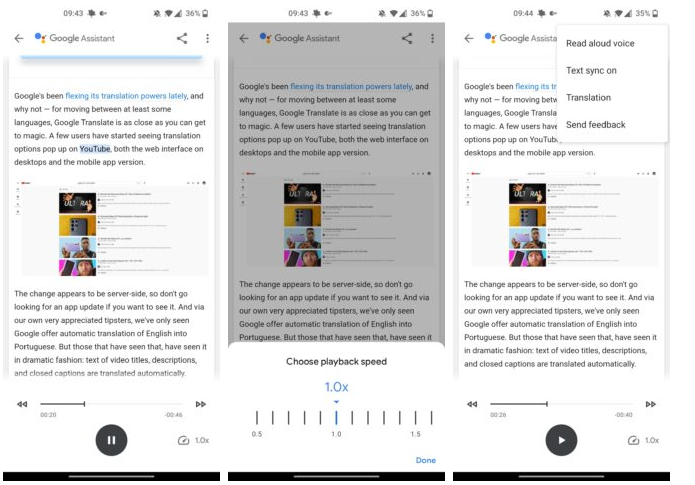
عندما تنقر على القائمة المكونة من ثلاث نقاط في الزاوية اليمنى العليا، ستحصل على مجموعة من الميّزات الإضافية، حيث توفّر الميّزة مجموعة من الأصوات البديلة إضافًة إلى إمكانية إيقاف مزامنة النص أي سيتم قراءة النص دون الحركة التلقائية للمؤشّر، إضافًة إلى ذلك فيمكنك استخدام الترجمة أي يمكنك الاستماع إلى نص أجنبي بلغتك الأم أيضًا.
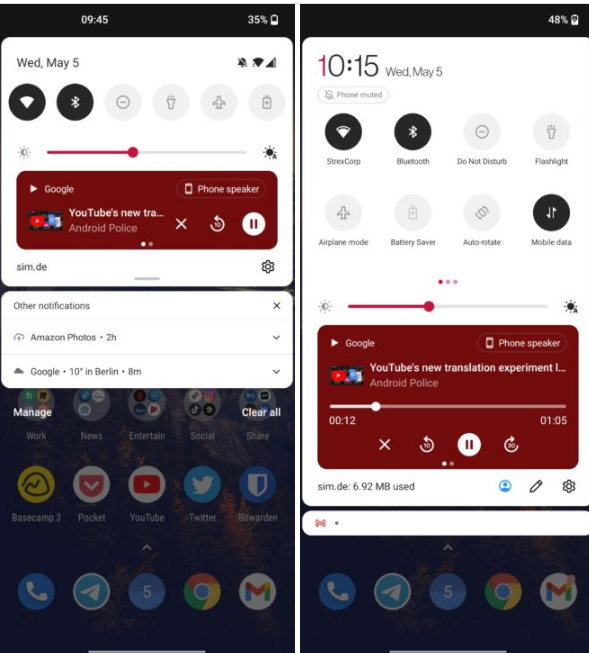
ولست بحاجة إلى البقاء داخل الميّزة فقد تحتاج إلى الذهاب خارجًا واستخدام تطبيق مختلف لذا يمكنك إيقاف التشغيل والذهاب خارجًا ومن ثم سترى المكان الذي توقّفت عنده في قائمة الإشعارات عند إسدال الستار الخاص بنظام تشغيل Android حيث سترى إشعارًا مشابهًا لإشعار المشغّل الصوتي التقليدي حيث يمكنك العودة متى شئت ومتابعة الاستماع من النقطة التي توقّفت عندها.
بعض القيود
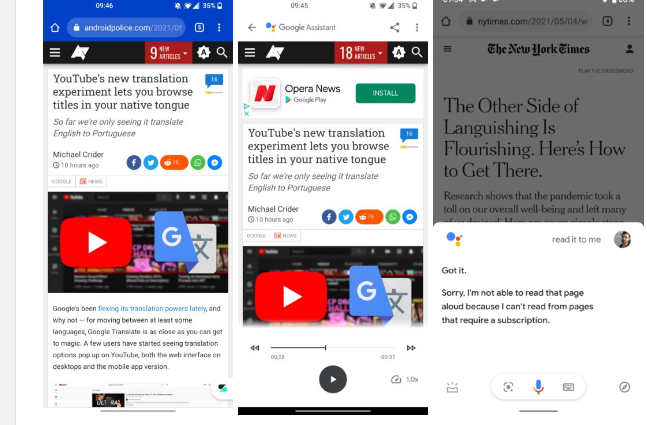
هناك أيضا بعض القيود المحيطة بهذه الميّزة حيث تعمل الميزة بشكل جيد فقط في Chrome، لذا إذا كنت تستخدم تطبيق Firefox على سبيل المثال فيجب عليك نسخ عنوان ال URL ولصقها في Chrome، وكذلك الأمر لا تعمل الميّزة برفقة التطبيقات المنفصلة مثل New York Times و CNN و The Guardian و Medium.com و Feedly لذا عليك نسخ الرابط الخاص بالمقال الذي ترغب بالاستماع إليه ولصقه داخل المتصفّح Chrome.