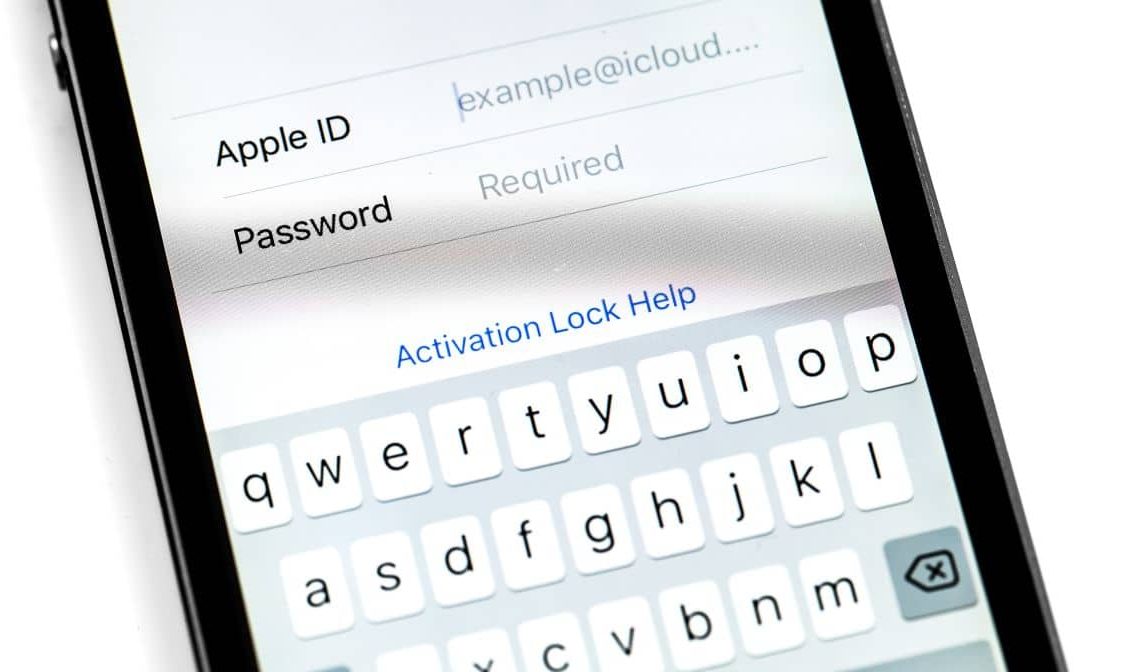
سيساعدك معرفة كيفية إعداد مفتاح استرداد معرّف Apple الشهير Apple ID على إضافة طبقة أمان إضافي إلى أجهزتك من خلال إبقائك على علم بأي عمليات تسجيل دخول غير مصرّح بها، مفتاح الاسترداد عبارة عن رمز مكوّن من 28 محرفًا يمكن استخدامه كمعيار مصادقة ثنائي على أي من أجهزة Apple الخاصة بك إما لإعادة تعيين كلمة المرور الخاصة بك أو لاستعادة الوصول إلى حسابك، على الرغم من أنه ليس من الضروري إعداد مفتاح الاسترداد ولكن وجود مفتاح استرداد معرف Apple في متناول اليد يمكن أن يساعد في الحفاظ على حسابك آمنًا قدر الإمكان.
كيف تقوم بإعداد مفتاح استرداد خاص بـ Apple ID؟
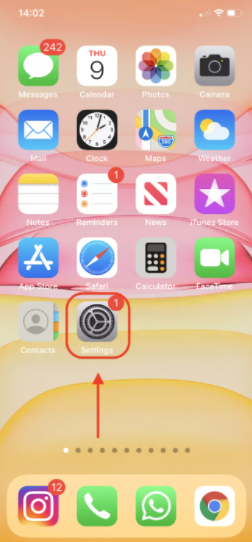
- في البداية عليك فتح تطبيق الإعدادات.
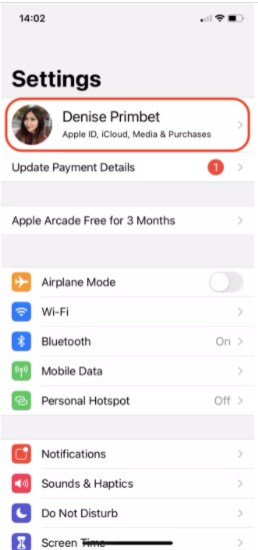
- اضغط على اسمك، يجب أن يتم عرضه في الجزء العلوي من شاشتك.
انقر على خيار Password & Security.
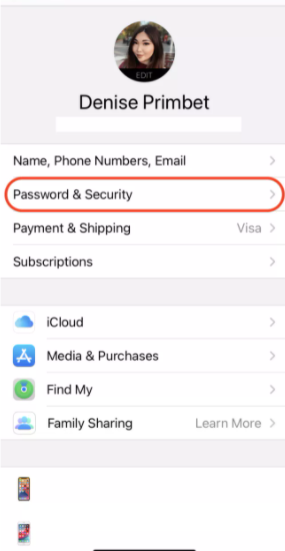
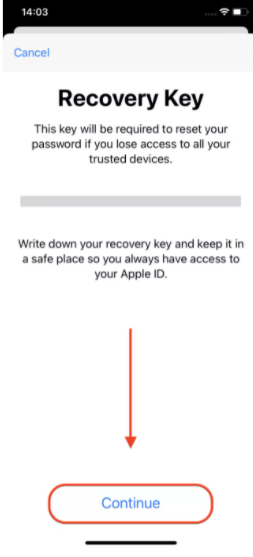
- قم بالتمرير لأسفل إلى خيار “Recovery Key” وانقر على Off لتهيئة مفتاح الاسترداد كما هو موضّح في الأسفل.

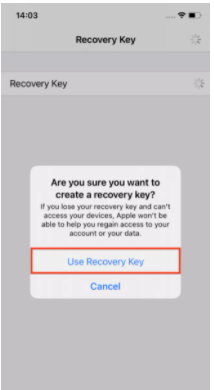
- بعد ذلك عليك تفعيل مفتاح الاسترداد وذلك حتى يمكنك إعداده بشكل صحيح.

- عليك تأكيد خيارك من خلال النقر على “Use Recovery Key’” في النافذة المنبثقة.
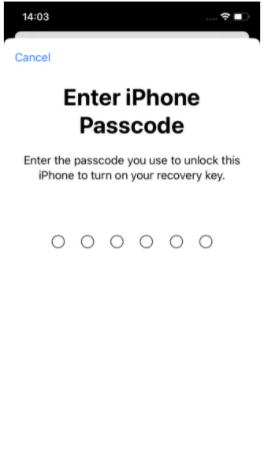
في حال كان لديك Pass Code فعليك إدخاله، أمّا في حال لم يكن لديك رمز مرور فعليك الانتقال إلى الخطوة الاخيرة.
- يجب أن تكون الآن قادرًا على مشاهدة مفتاح استرداد معرف Apple المكون من 28 محرفًا، احتفظ بهذا الرمز جيدًا.